Loading...
資料處理中, 請稍候...
Loading...

2026-05-21
testAutodesk
客服標準作業程序
Autodesk 訂閱授權的
安裝與管理
完整涵蓋帳戶登入、使用者邀請與授權指派、軟體下載安裝,以及次要管理者設定的四大核心操作流程。
開始之前:本文涵蓋 Autodesk 訂閱授權的四大核心管理流程。操作前請確認您已具備合約管理者帳號,並已購買有效的 Autodesk 訂閱方案。
01
帳戶登入
Autodesk Account 登入
1
登入 Autodesk 官方帳號頁面
前往 https://accounts.autodesk.com/ 進行帳戶登入或建立。
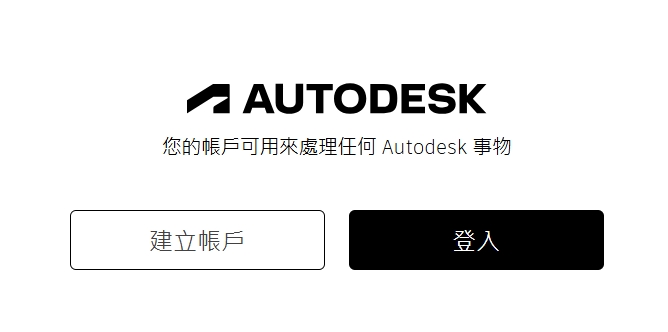
圖片1 · 登入入口 (點擊放大)
尚未建立帳戶點選「帳戶建立」,輸入姓名/Email,完成信箱驗證。
已建立帳號選擇「登入」輸入帳密。
2
輸入帳號進行登入
於欄位內輸入已註冊的帳號(電子郵件)進行登入。
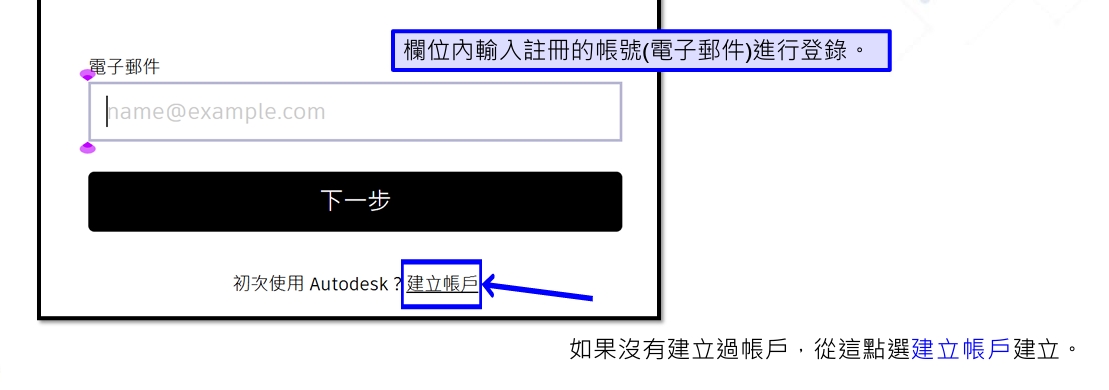
圖片2 · 登入畫面 (點擊放大)
3
出現「此帳號已保留」時的處理方式
點擊「重新傳送」,透過信件連結設定密碼即可完成驗證。
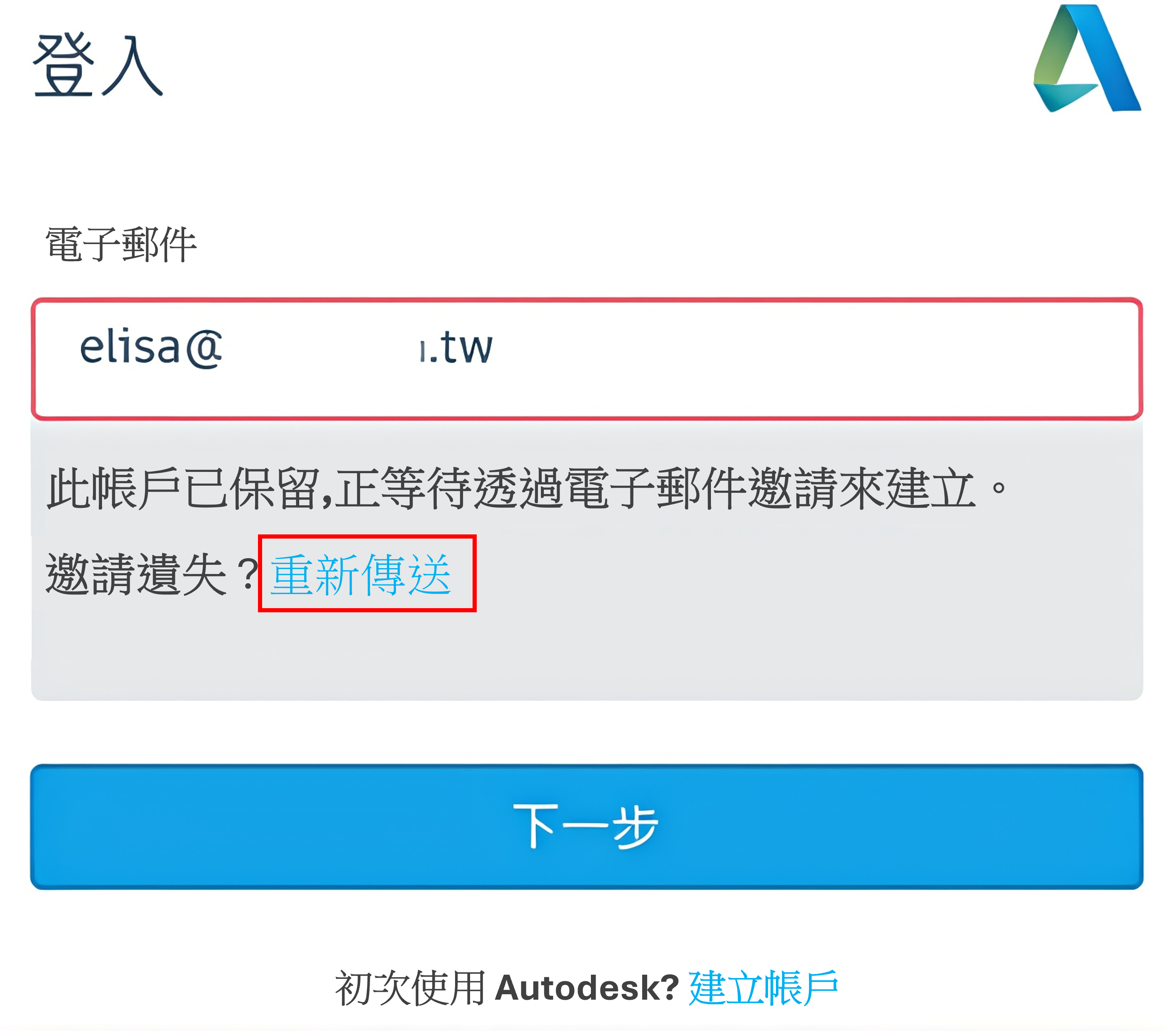
圖片3 · 重新驗證 (點擊放大)
02
使用者管理
邀請使用者並指派授權
1
查看合約帳戶中的產品授權狀態
管理者畫面點擊右上角圖示 →「產品與服務」檢視授權狀態。
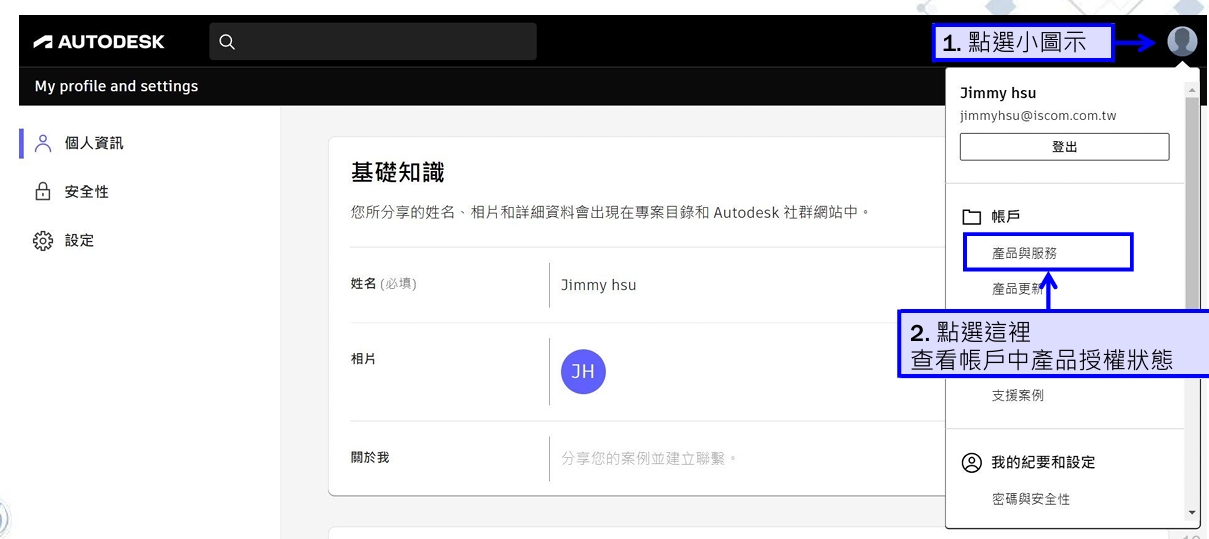
圖片4 · 產品與服務 (點擊放大)
2
邀請新使用者
點擊「使用者管理」→「+ 邀請使用者」,填寫信箱後傳送邀請。
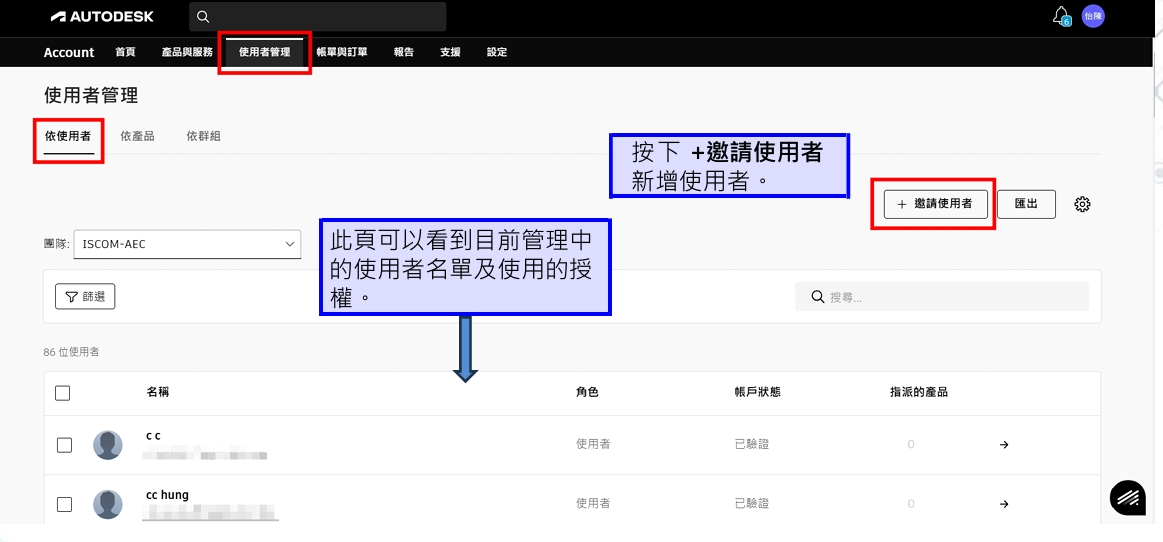
圖片5 · 邀請表單
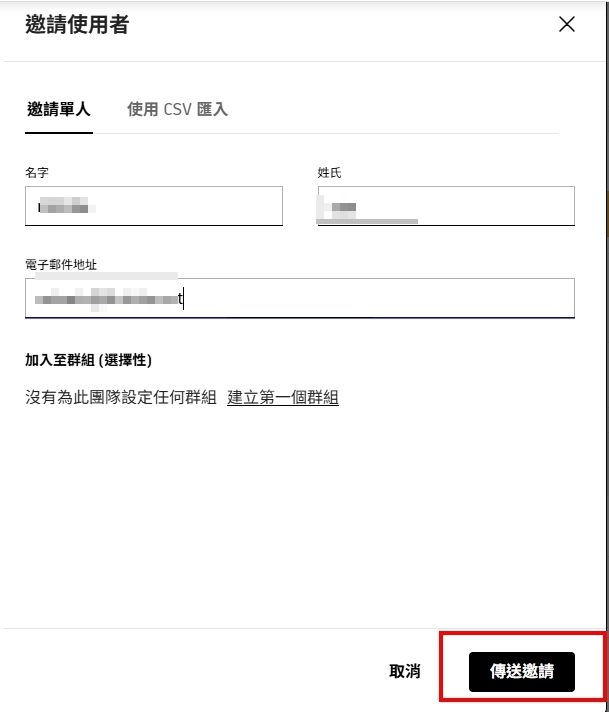
圖片6 · 傳送邀請
3
確認使用者驗證狀態
已邀請請使用者收取郵件完成註冊後再指派。
已驗證可進行授權指派。
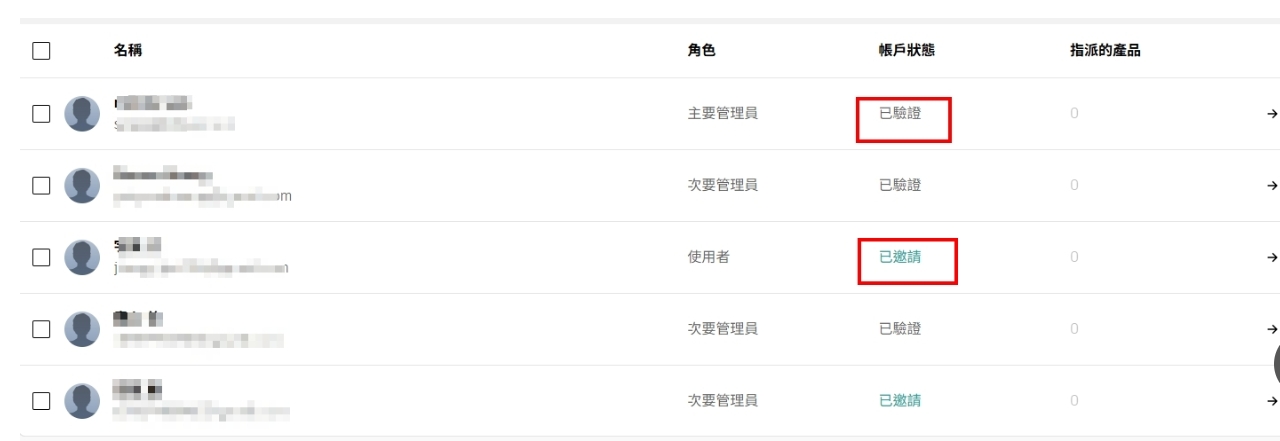
圖片7 · 使用者驗證狀態 (點擊放大)
4
指派或移除授權
選擇使用者 → 點擊箭頭符號 ➜ 選擇產品指派。
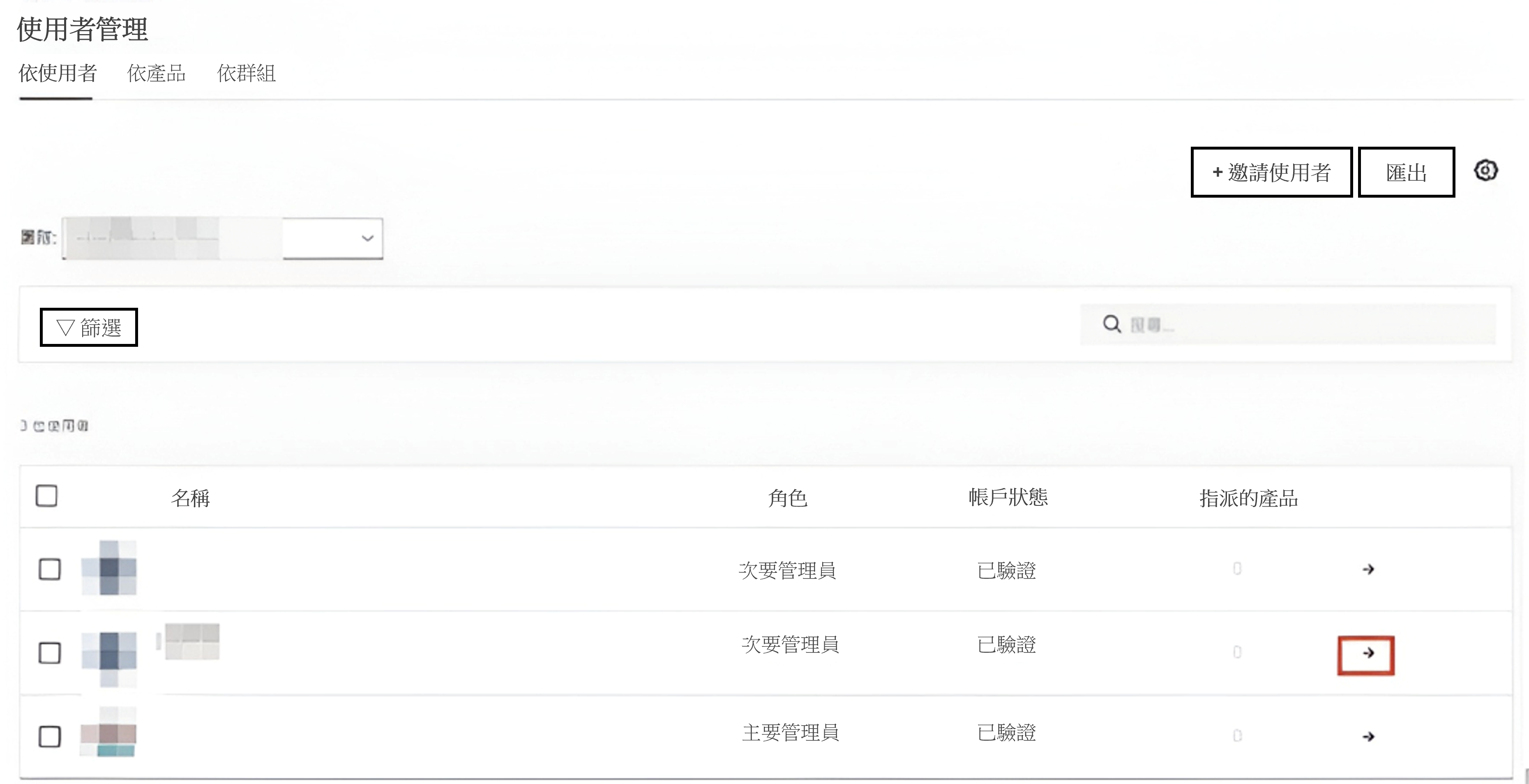
圖片8 · 指派授權
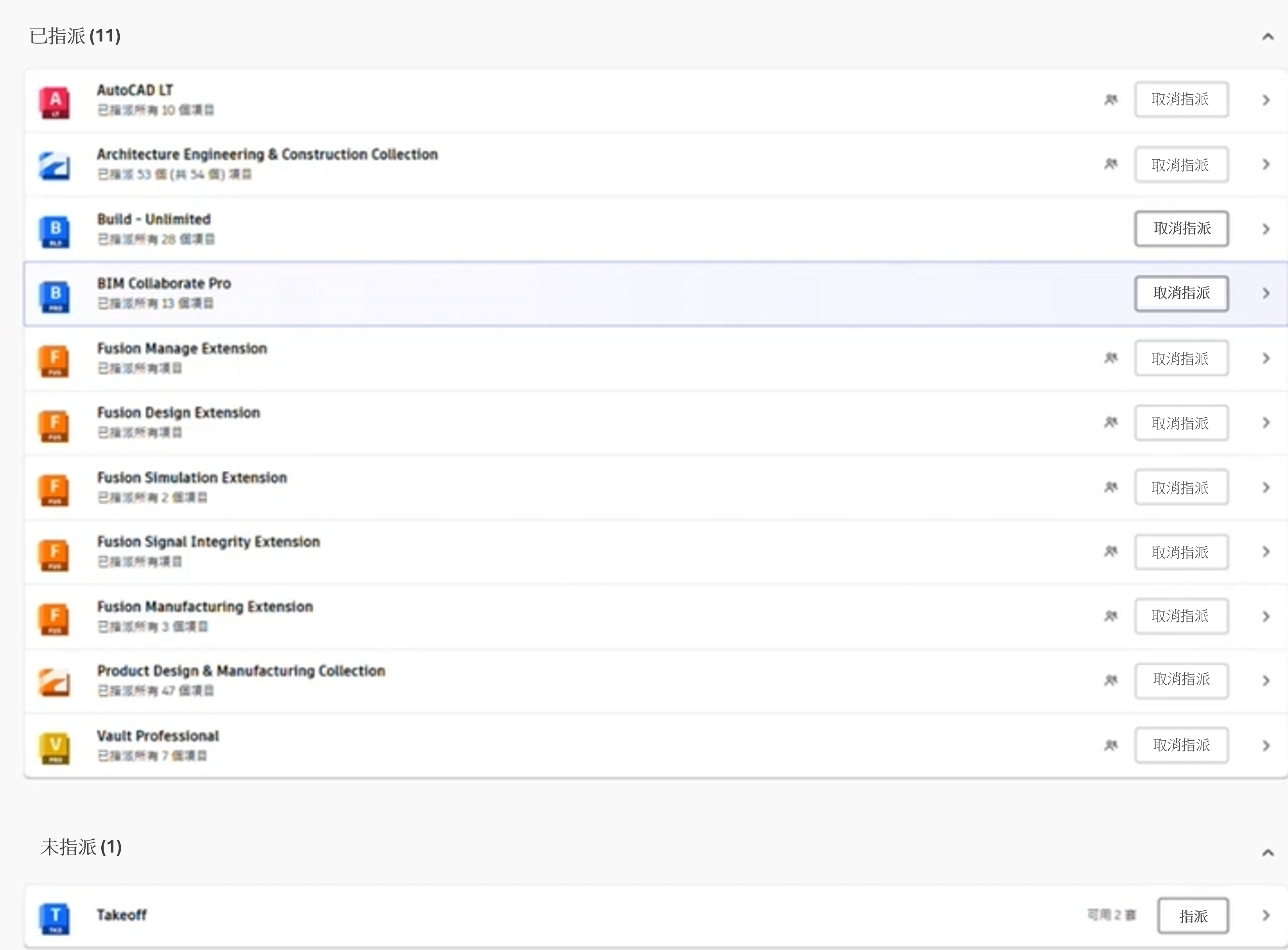
圖片9 · 移除授權
完成指派後,通知使用者確認授權已生效,即可開始使用。
03
軟體安裝
下載 Autodesk 產品軟體
1
選擇產品與安裝設定
點選「產品與服務」,選擇版本、作業系統及語言,按下載安裝。
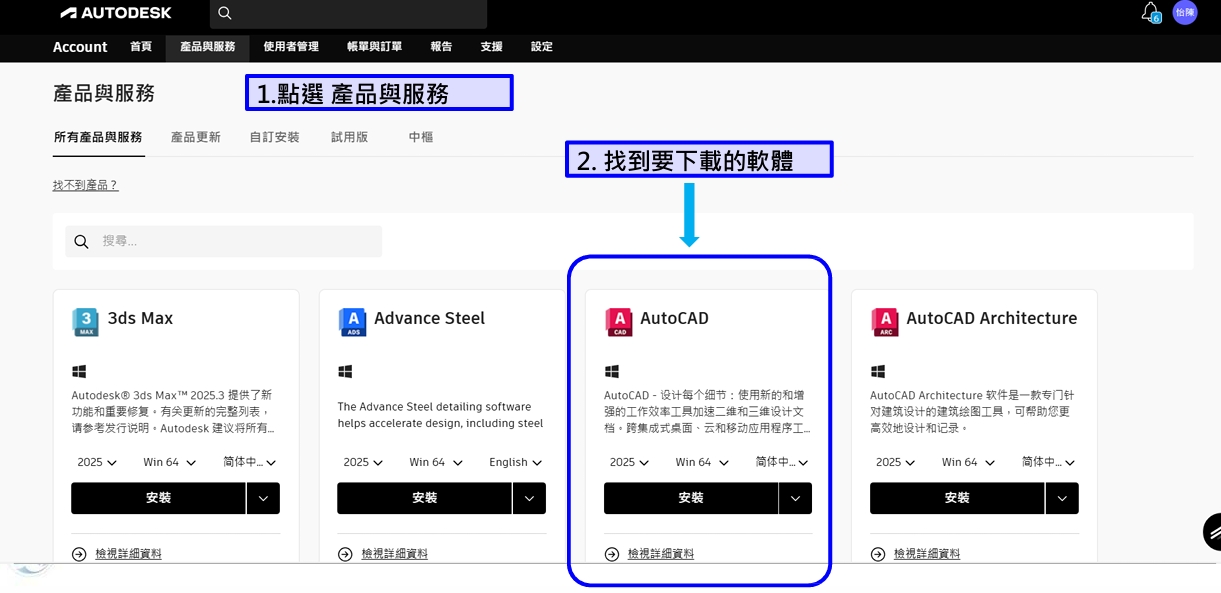
圖片10 · 版本選擇
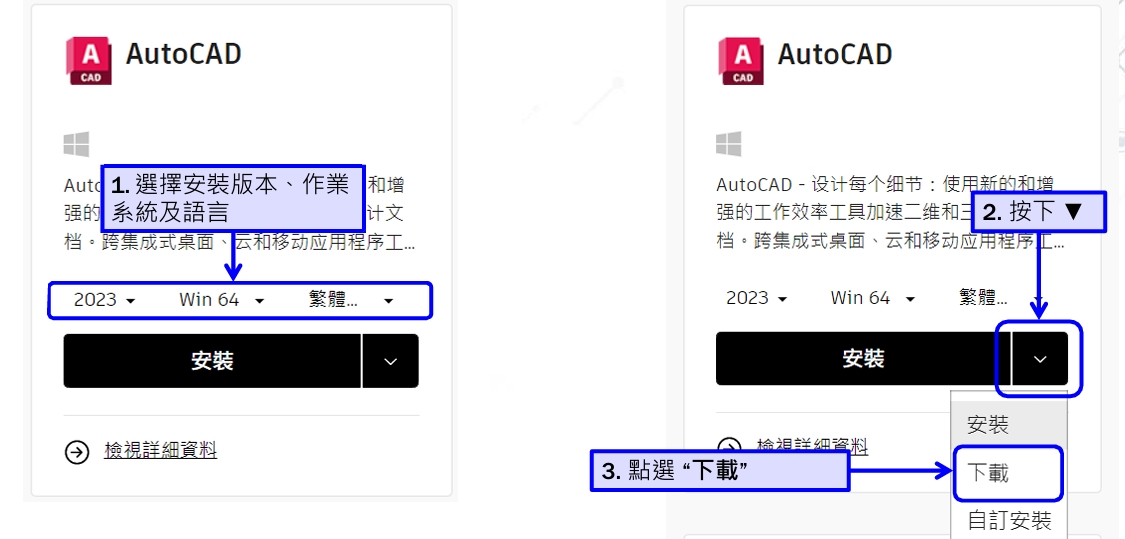
圖片11 · 語言設定
圖片12 · 下載安裝程序
2
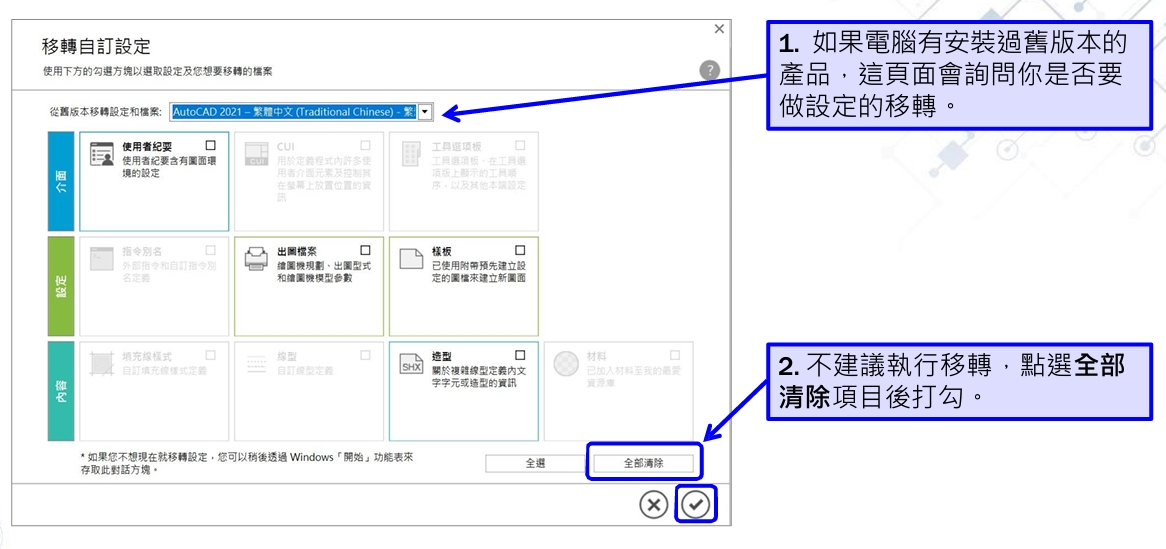
登入並啟動產品
安裝完成後,以 Autodesk ID 登入,點選「移至產品」自動開啟。
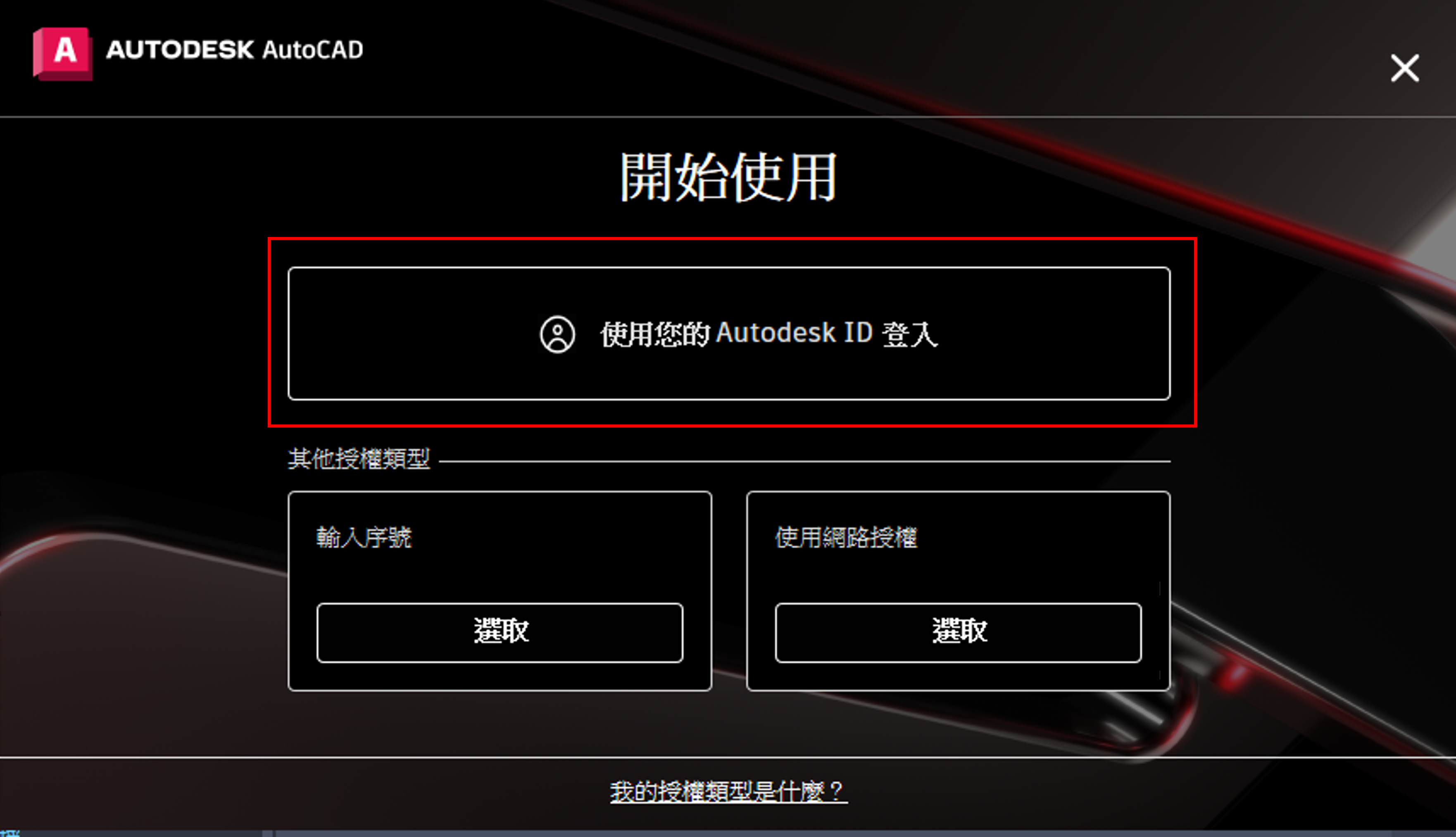
圖片13 · 登入產品
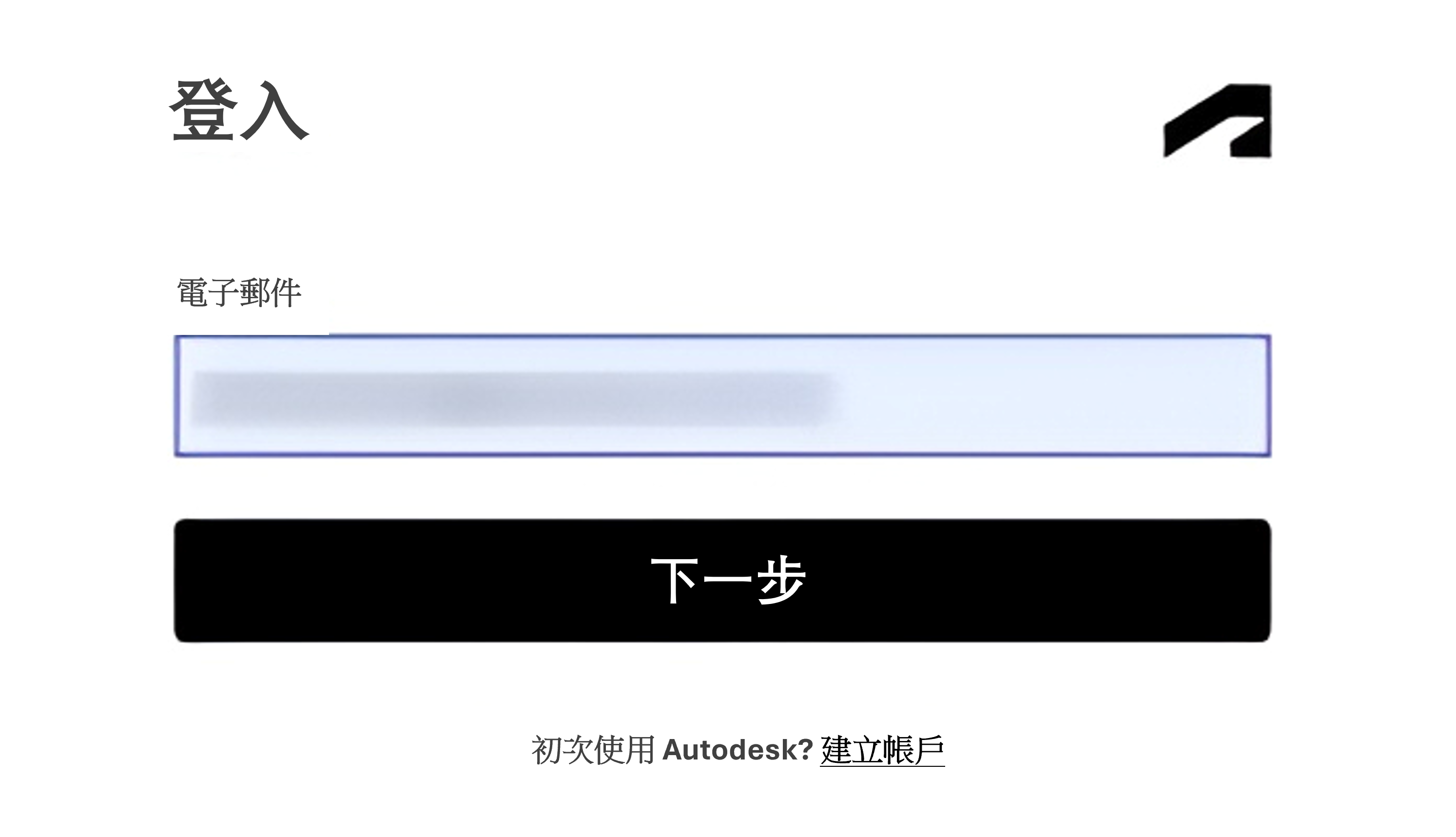
圖片14 · 移至產品
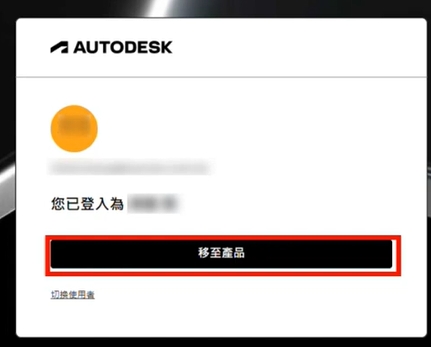
圖片15 · 授權確認
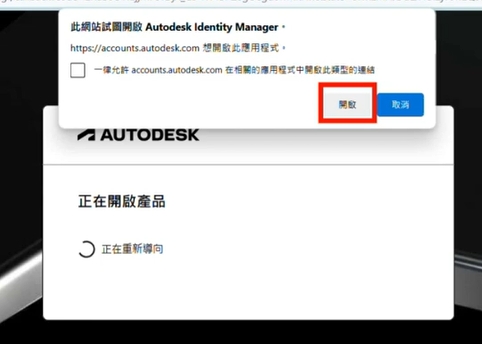
圖片16 · 啟用完成
請確保使用者已完成授權指派(第二節步驟4),否則登入後無法啟動。
04
權限管理
新增次要管理者
若合約管理者需授予其他同仁管理權限,可新增次要管理者。權限範圍如下:
✅ 可執行
- 新增使用者
- 移除授權
- 指派授權給其他使用者
✗ 無法執行
- 購買或變更訂閱方案
- 查看帳單與付款資訊
- 新增其他管理者
1
勾選目標使用者
於使用者管理列表中,勾選欲設為次要管理者的使用者。
2
點擊右上角「變更角色」
點擊頁面右上角的「變更角色」按鈕。
3
選擇「次要管理者」並確認
選擇「次要管理者」,再次點擊「變更角色」確認,完成設定。
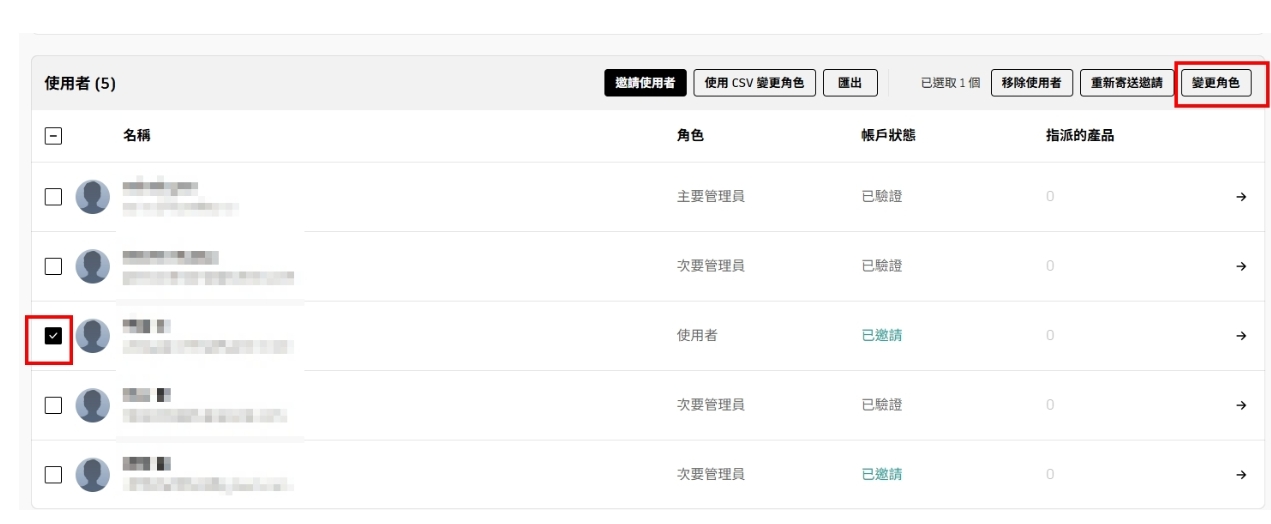
圖片17 · 變更角色
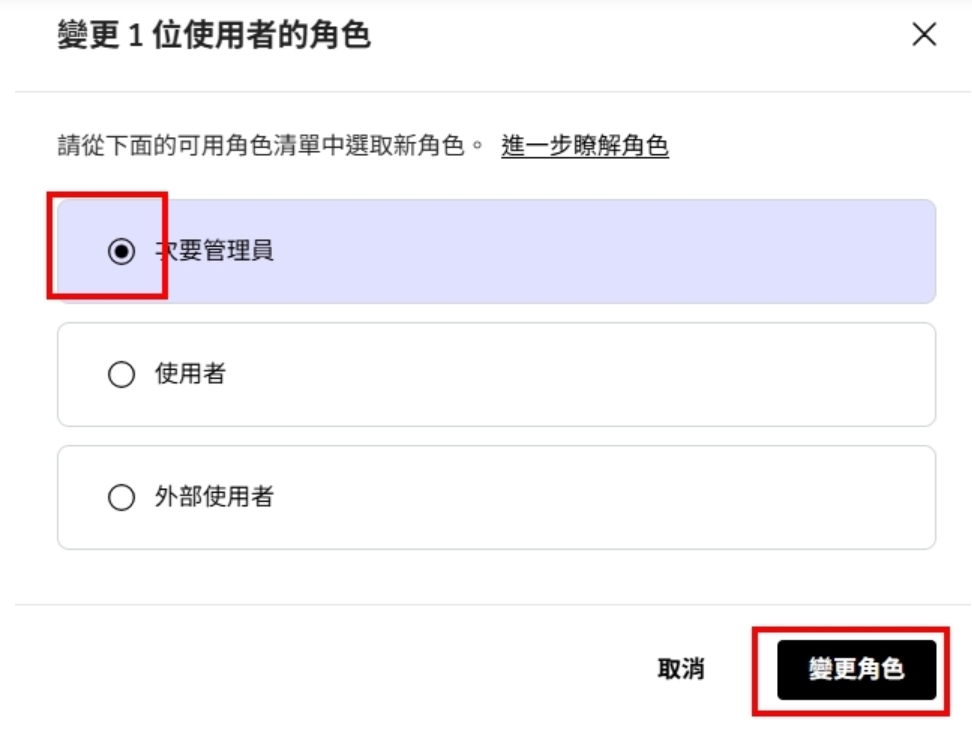
圖片18 · 確認完成



轉型不是要你花錢,而是幫你省更久的錢
從工具到顧問,從帳務到整合,IScloud360 提供企業經營所需的完整支援