資料處理中, 請稍候...
Loading...

test
采威協助開通管理者帳號後,即可登入IsNet0平台 (https://www.isnet0.com/)
登入後需先進行工廠、產品的建立,並設定訂閱,才可開始進行碳盤計算的設定,另外也可以額外新增帳號,建立多人協作的工作模式,相關設定說明如下:
一、用戶管理
Step.1:點擊左上角展開功能列,點擊「用戶管理」。
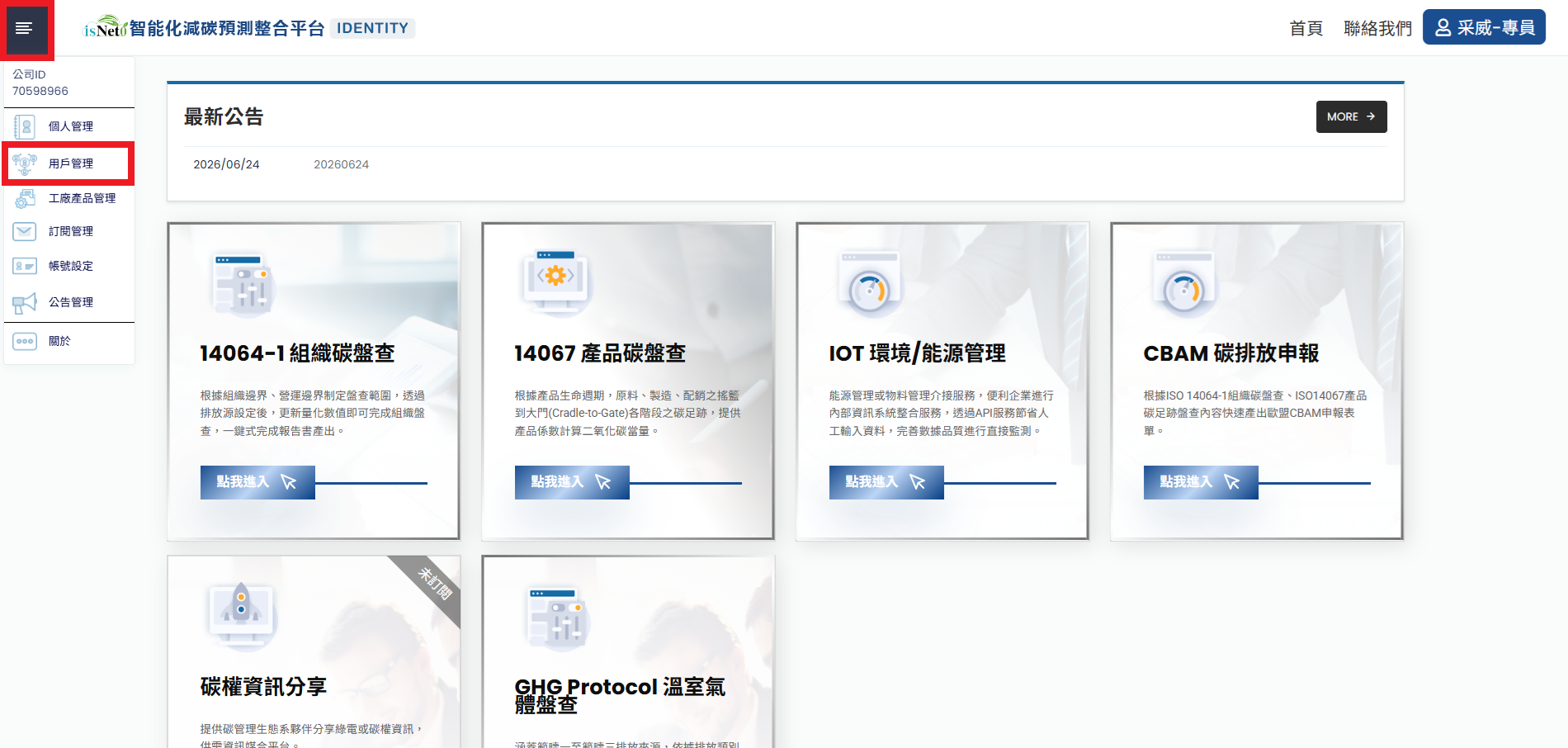
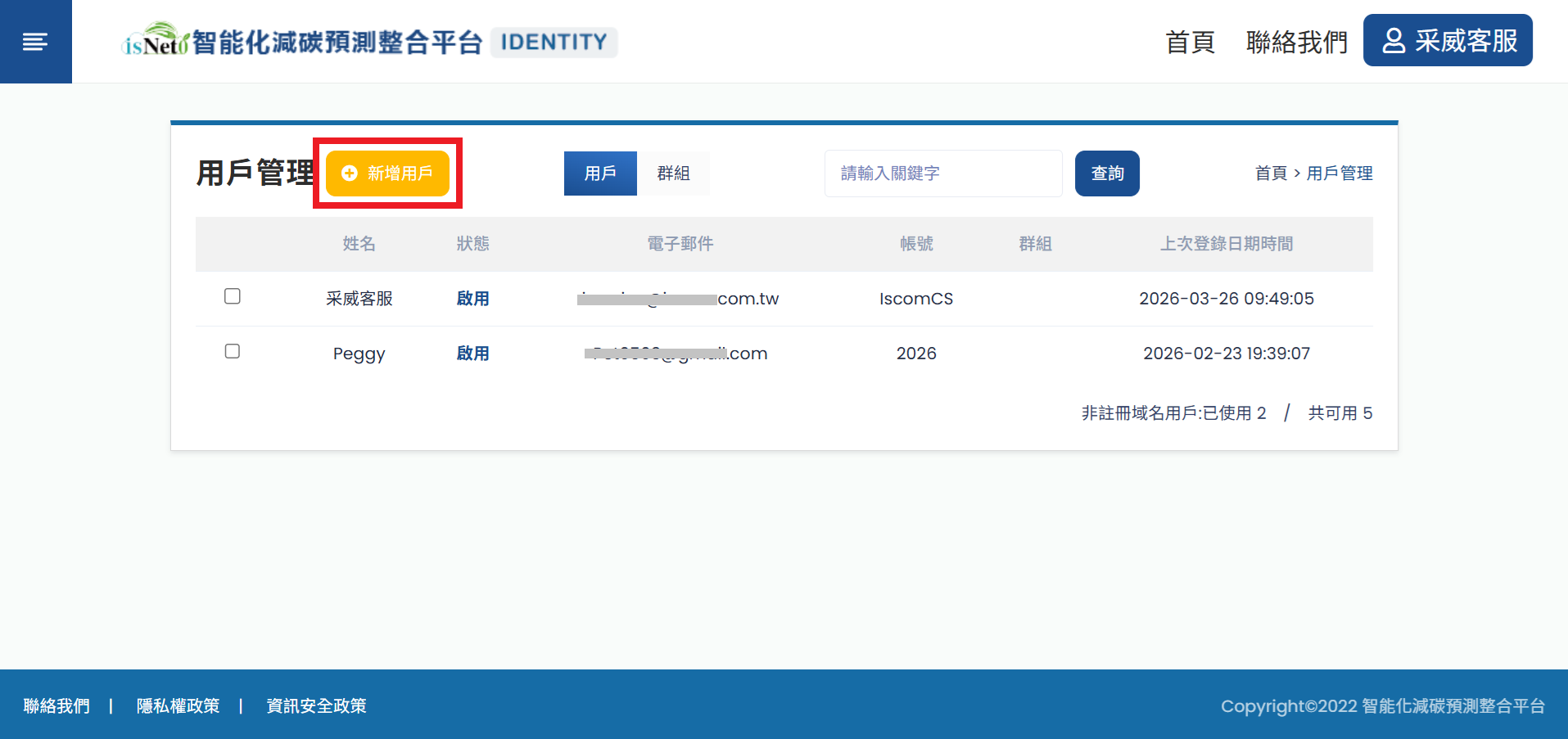
Step.2:進入後,點擊「新增用戶」按鈕,即可新增其他管理帳號,建立多人協作的模式。
可透過建立公司域名讓帳號建立數量無上限,詳細的操作方式可參考「域名管理」之設定說明。
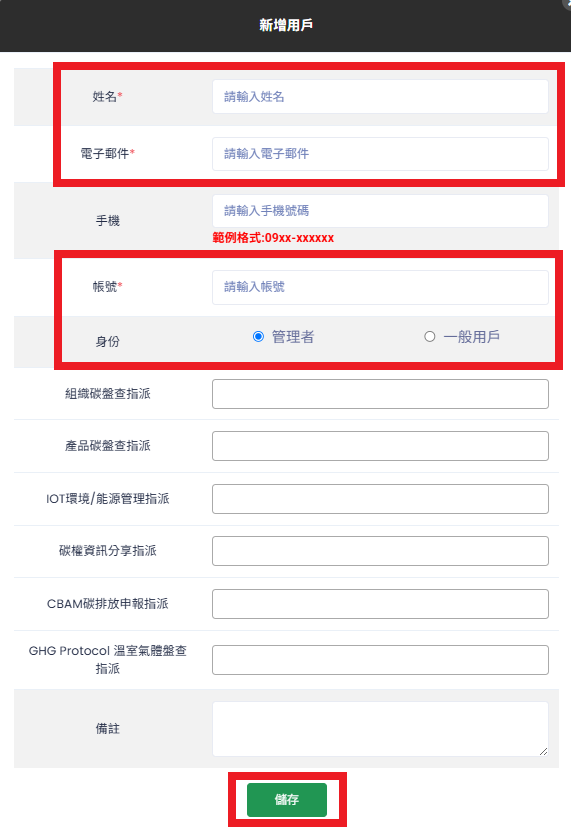
Step.3:點擊「新增用戶」按鈕後,會另開啟小視窗,請您輸入所要建立的用戶帳號之姓名、電子郵件(收取帳號開通信)、帳號(登入IsNet0平台之帳號),並選擇其身分為管理者或一般用戶。填寫完成後即可點擊「儲存」。
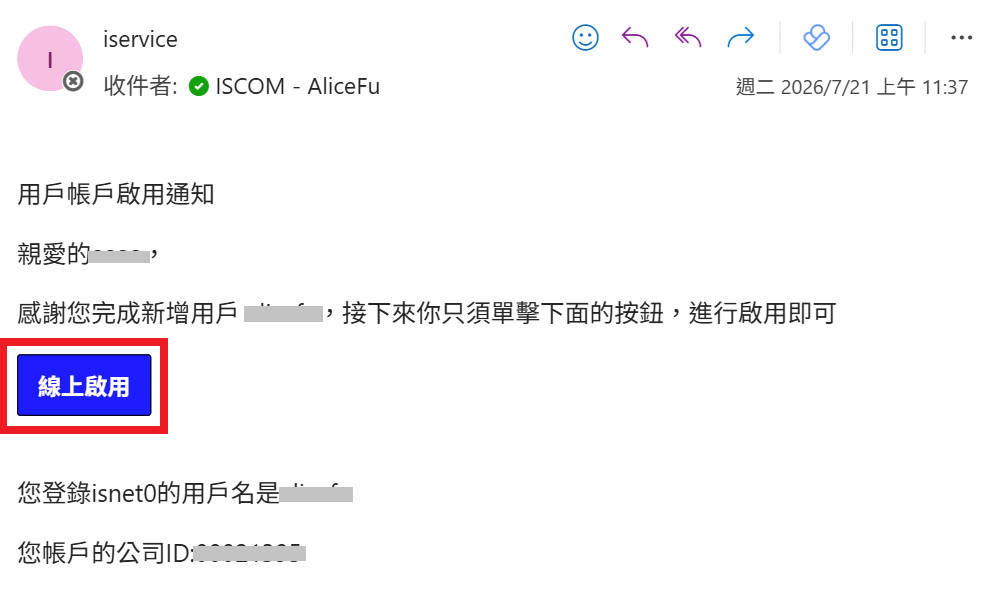
Step.4:該用戶的電子郵件信箱即會收到「帳號啟用通知」,開啟郵件後點擊「線上啟用」。
Step.5:點擊「線上啟用」後,會另開啟網頁請用戶進行密碼設定,請依據密碼設定規則輸入兩次密碼後,點擊「啟用」。
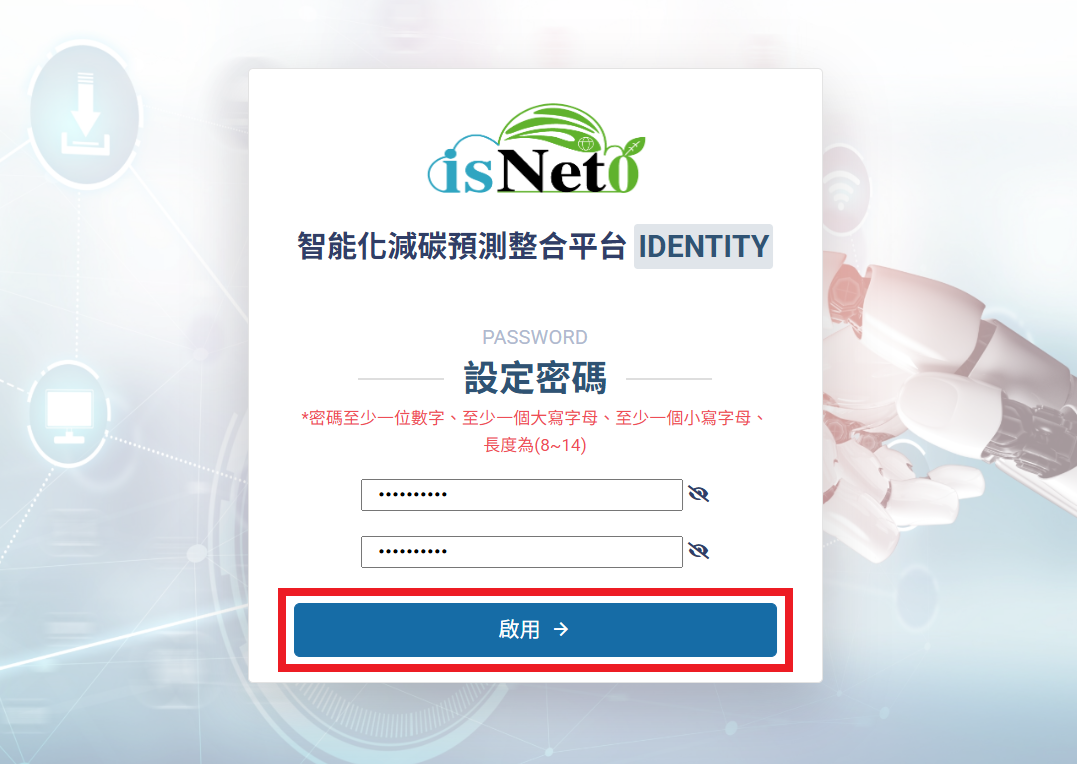
Step.6:畫面顯示「密碼設定成功」之提示視窗,即表示帳號啟用成功,即可進行登入測試。
二、工廠產品管理_新增工廠/廠區(適用於14064-1、GHG、CBAM、能源管理)
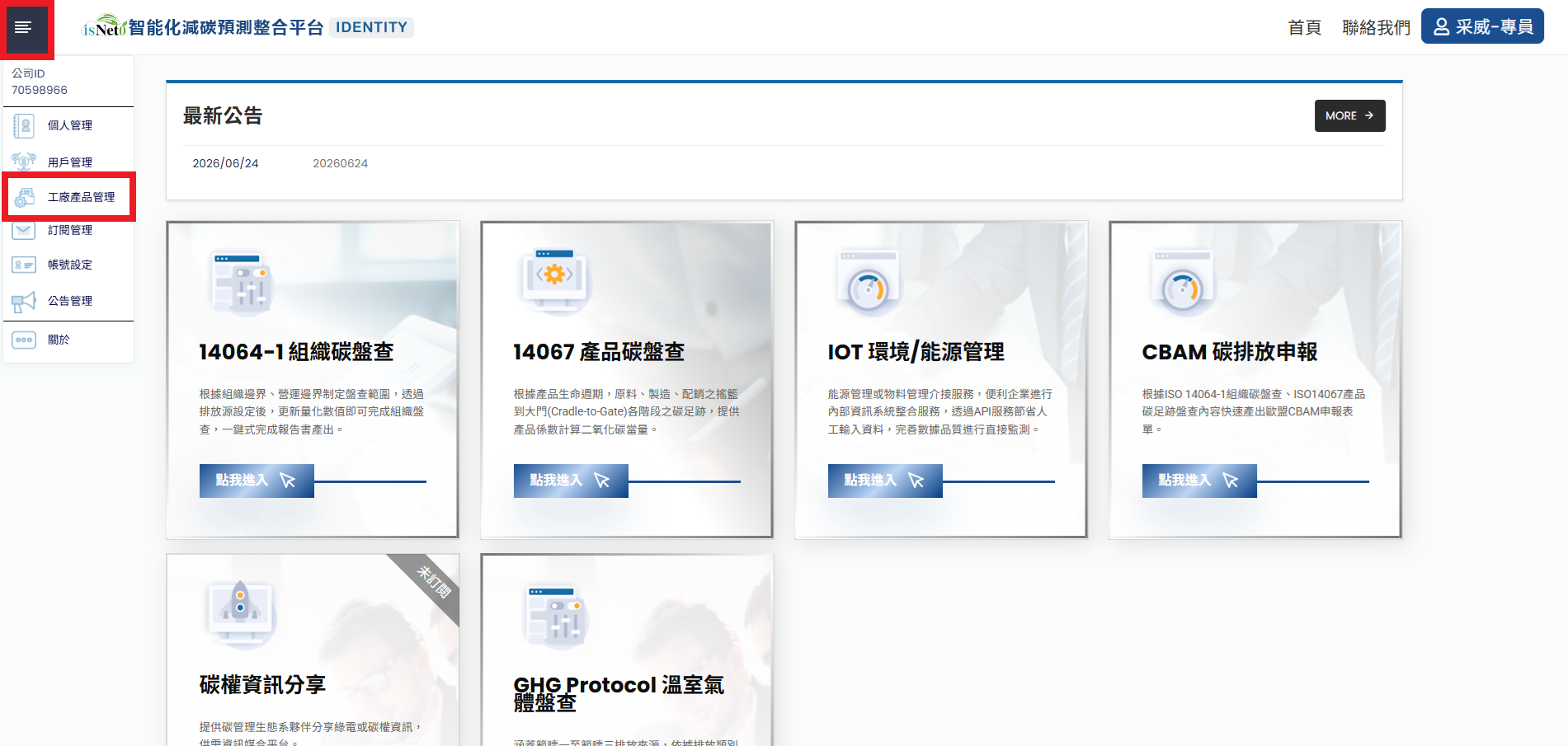
Step.1:點擊左上角展開功能列,點擊「工廠產品管理」。
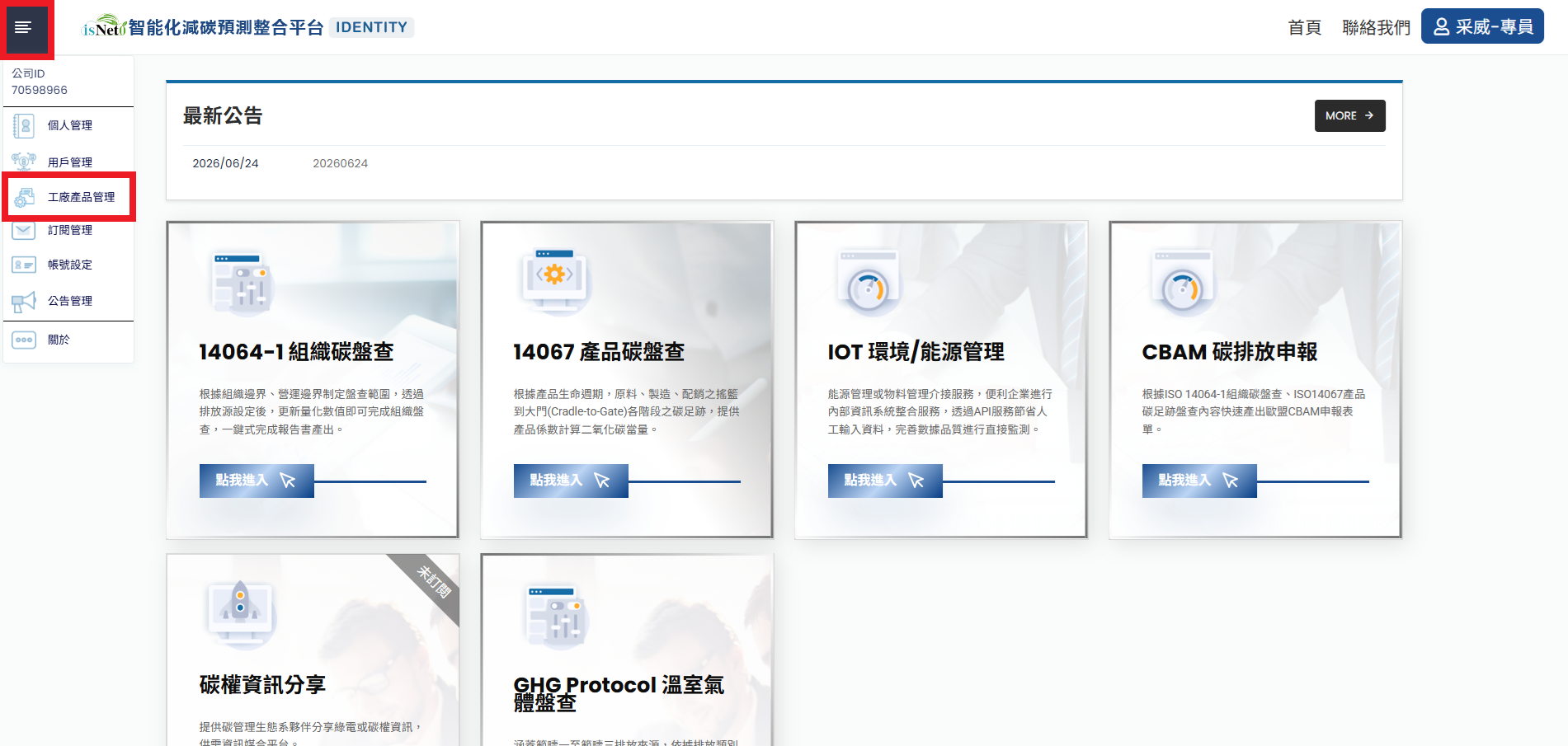
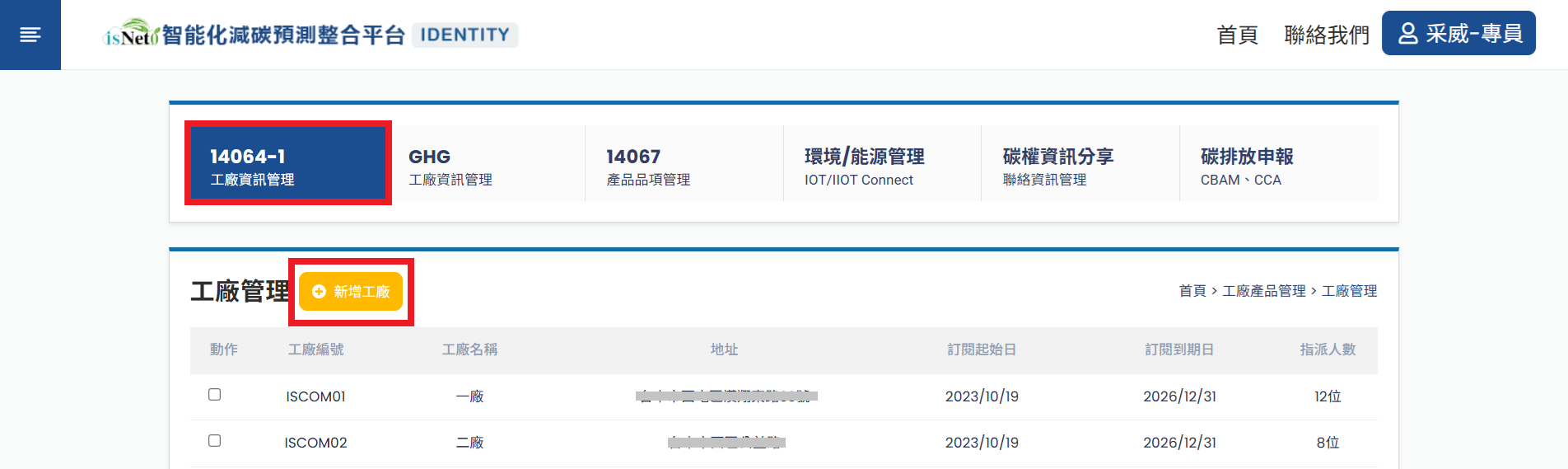
Step.2:進入後,依據需求,在上方功能列選擇要建立工廠/廠區的系統別,下方說明以14064-1新增工廠為例。點擊「14064-1工廠資訊管理」,點擊下方的「新增工廠」按鈕。
「GHG」、「CBAM」、「能源管理」之系統的工廠/廠區建立方式皆與14064-1相同。
「14064-1」與「GHG」的工廠名單為同步建立。
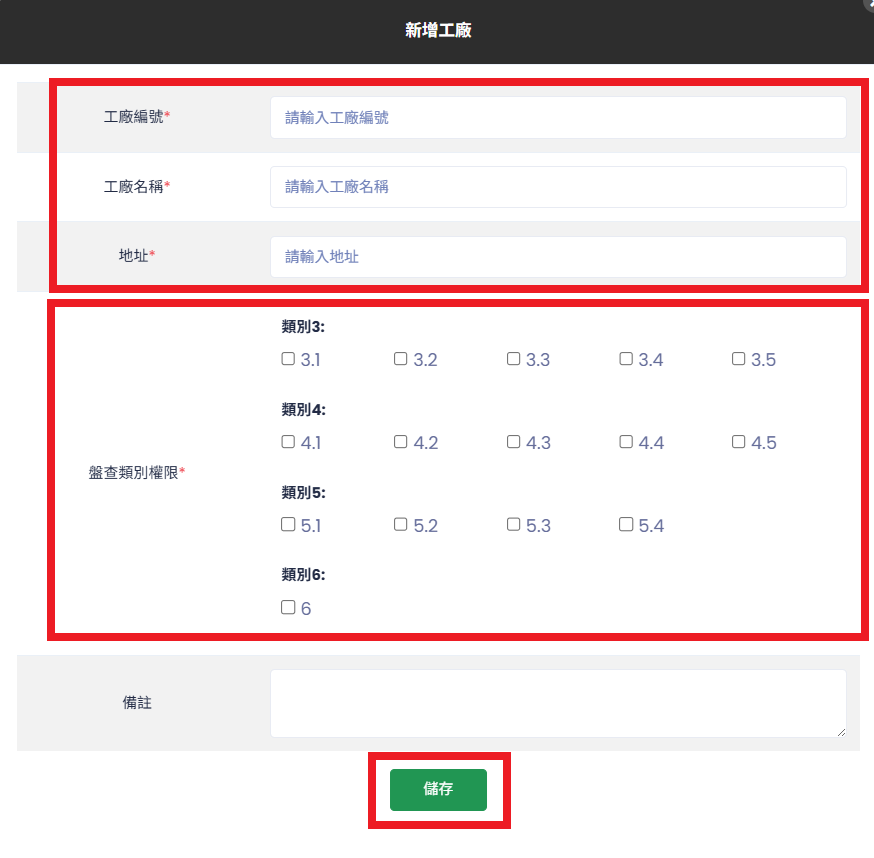
Step.3:點擊「新增工廠」按鈕後,會另開啟小視窗,請您輸入所要建立的盤查工廠之編號、名稱與地址,若該工廠除了盤查類別一、類別二之外,還會盤查類別三~類別六的項目,請在「盤查類別權限」中勾選欲盤查的項目,填寫完成後,即可點擊「儲存」進行工廠新增。
盤查類別未勾選的選項,在系統中無法進行盤查資料的新增與計算。
「GHG」、「CBAM」、「能源管理」之系統的工廠/廠區建立,僅需填寫「工廠編號」、「工廠名稱」與「地址」,無「欲盤查的項目」之欄位。
Step.4:新增完成後會顯示於列表,勾選該工廠,點擊「指派人員」,即可設定可以針對該工廠進行碳盤資料新增的人員。
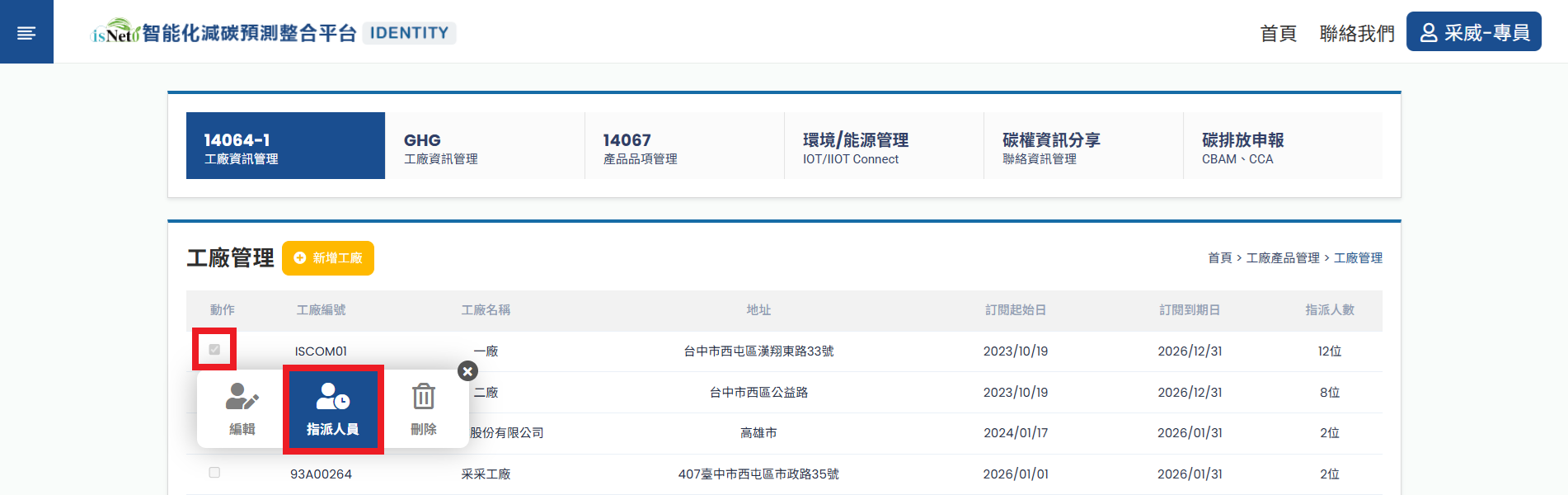
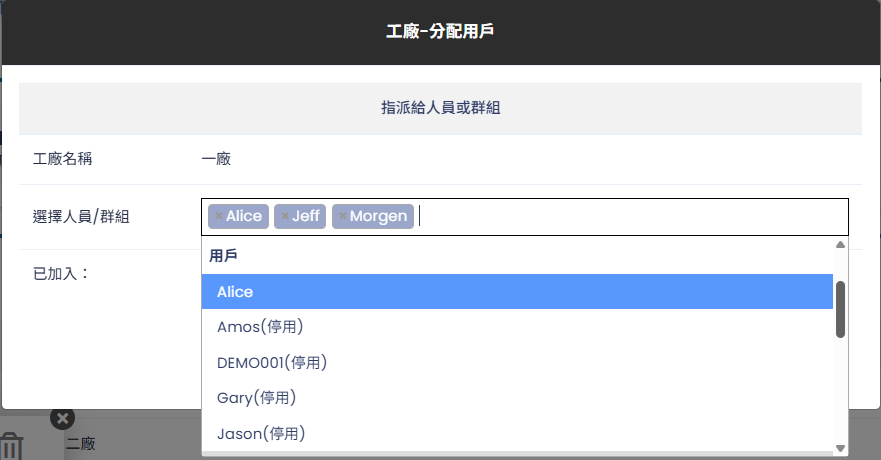
Step.5:點擊「指派人員」後,會另開啟小視窗,點擊「選擇人員/群組」的欄位輸入框,會以下拉選單呈現所有人員帳號,可直接點擊選擇指派人員,可多選。
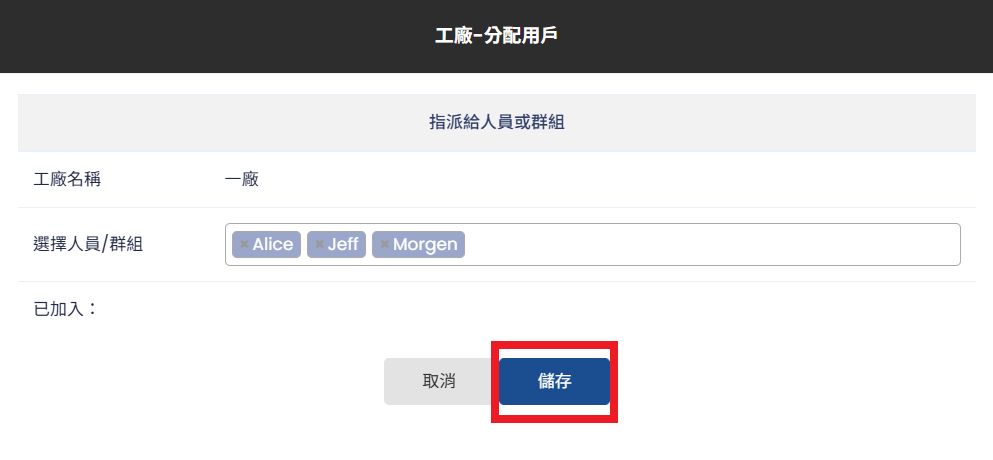
Step.6:選擇完成後,點擊「儲存」,即完成建立作業。
三、工廠產品管理_新增產品(適用於14067)
Step.1:點擊左上角展開功能列,點擊「工廠產品管理」。
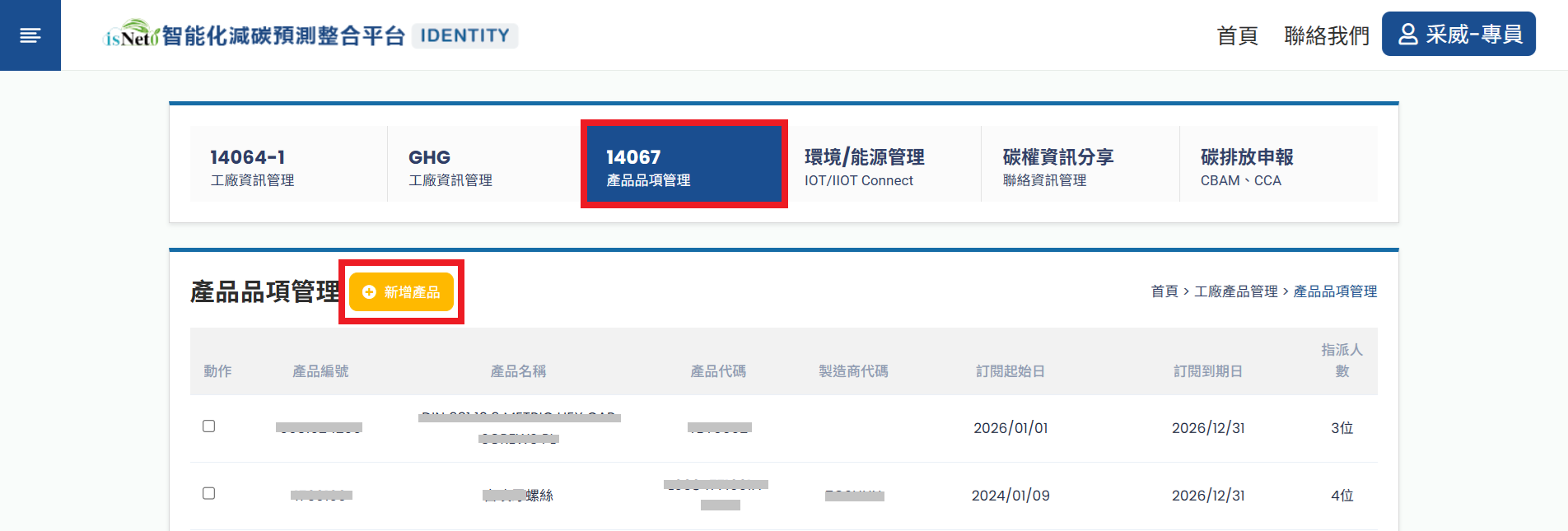
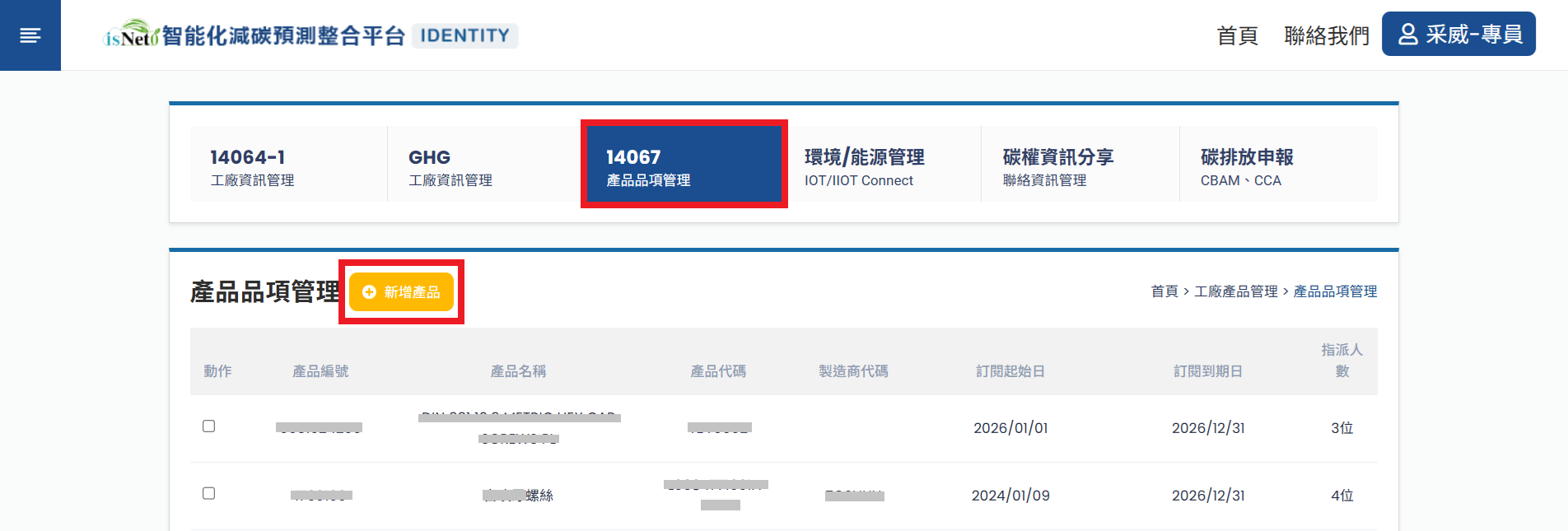
Step.2:進入後,點擊「14067產品品項管理」,點擊下方的「新增產品」按鈕。
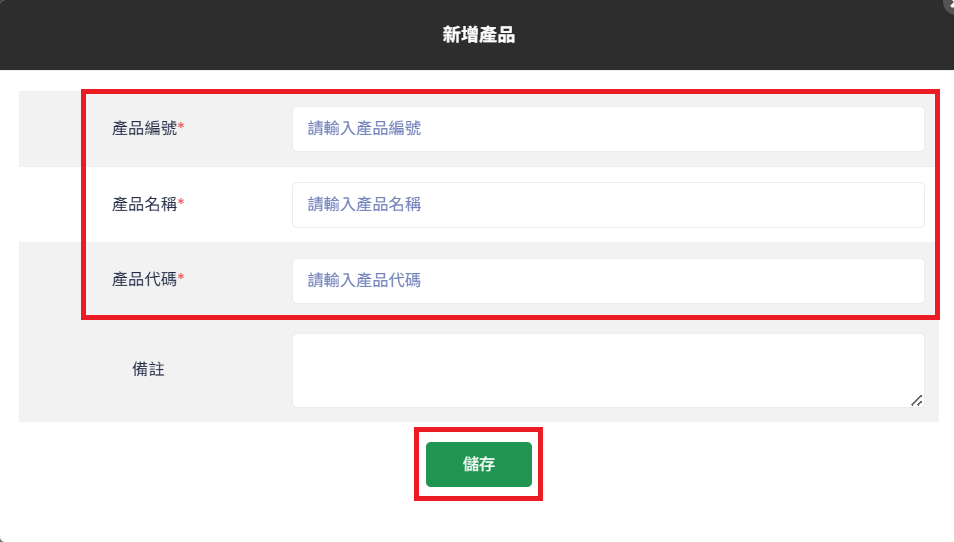
Step.3:點擊「新增產品」按鈕後,會另開啟小視窗,請您輸入所要建立的盤查產品之編號、名稱與代碼。
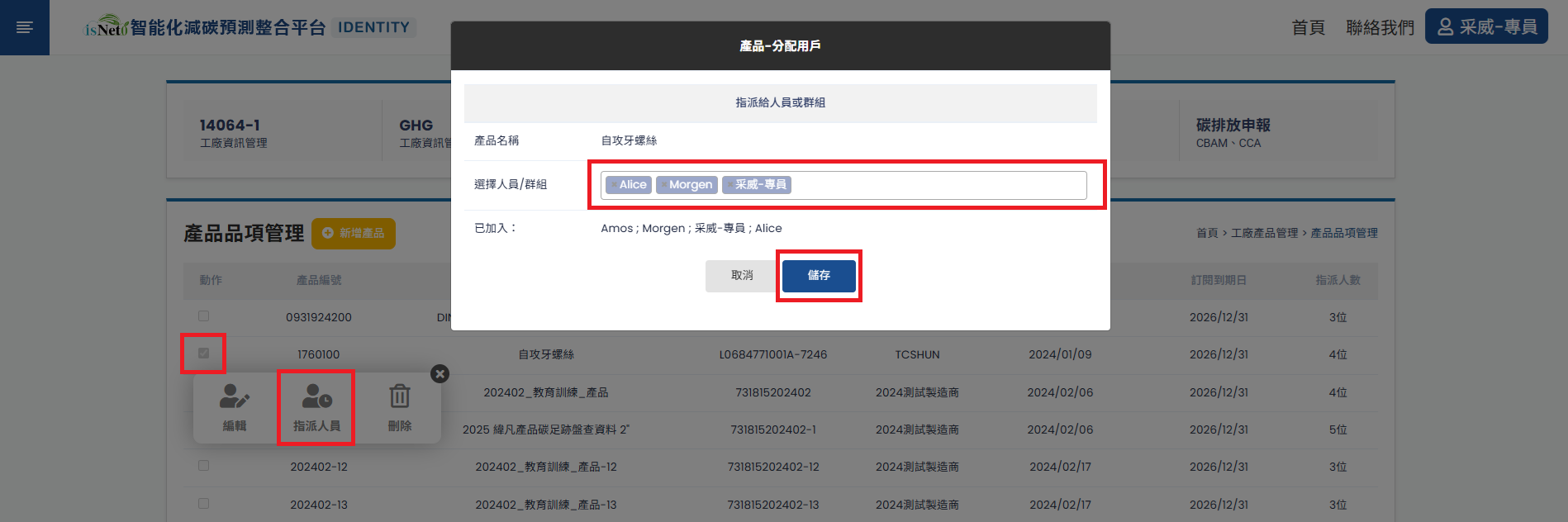
Step.4:新增完成後會顯示於列表,勾選該產品,點擊「指派人員」,即可設定可以針對該產品進行碳盤資料新增的人員,選擇完成後,點擊「儲存」,即完成建立作業。
四、訂閱管理
Step.1:點擊左上角展開功能列,點擊「訂閱管理」。
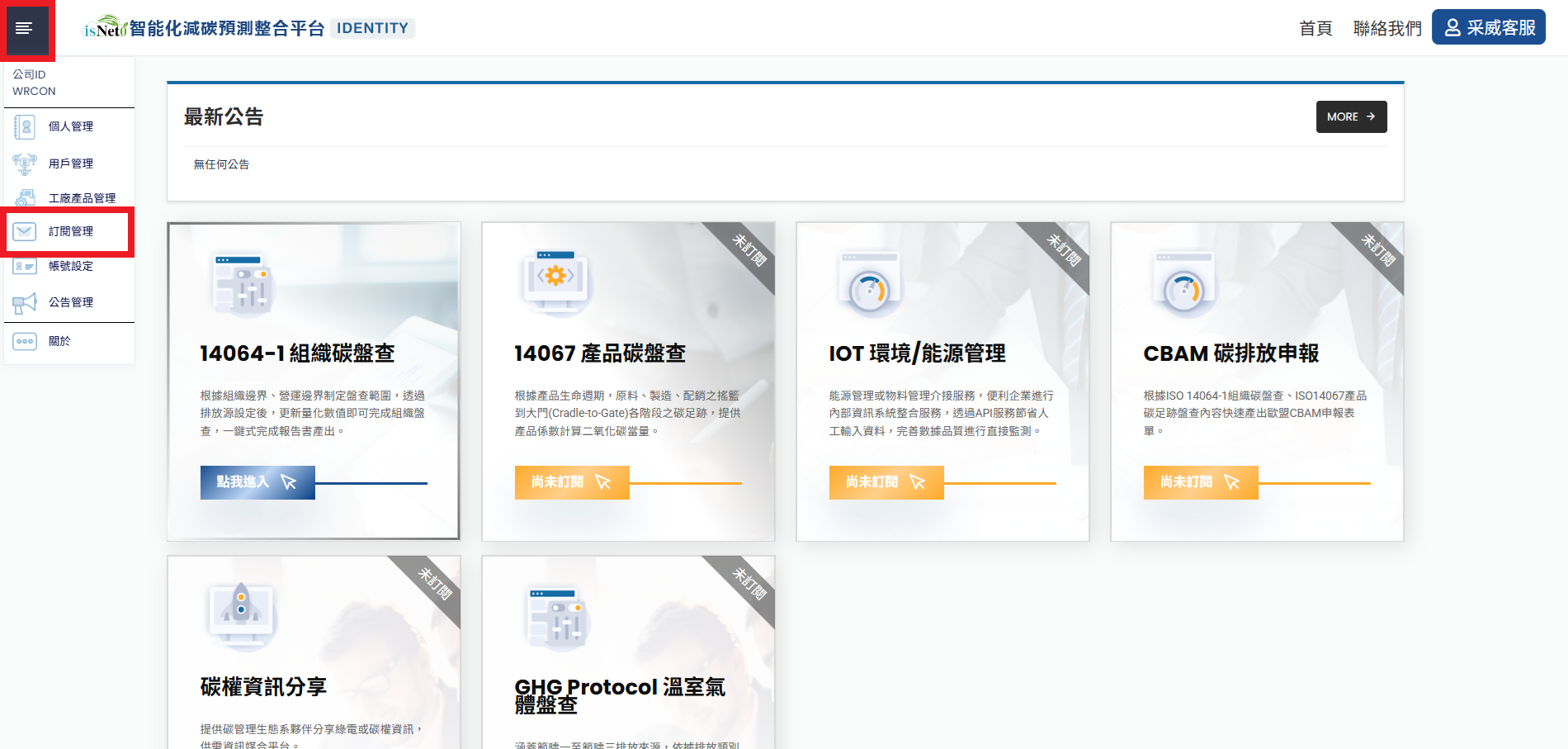
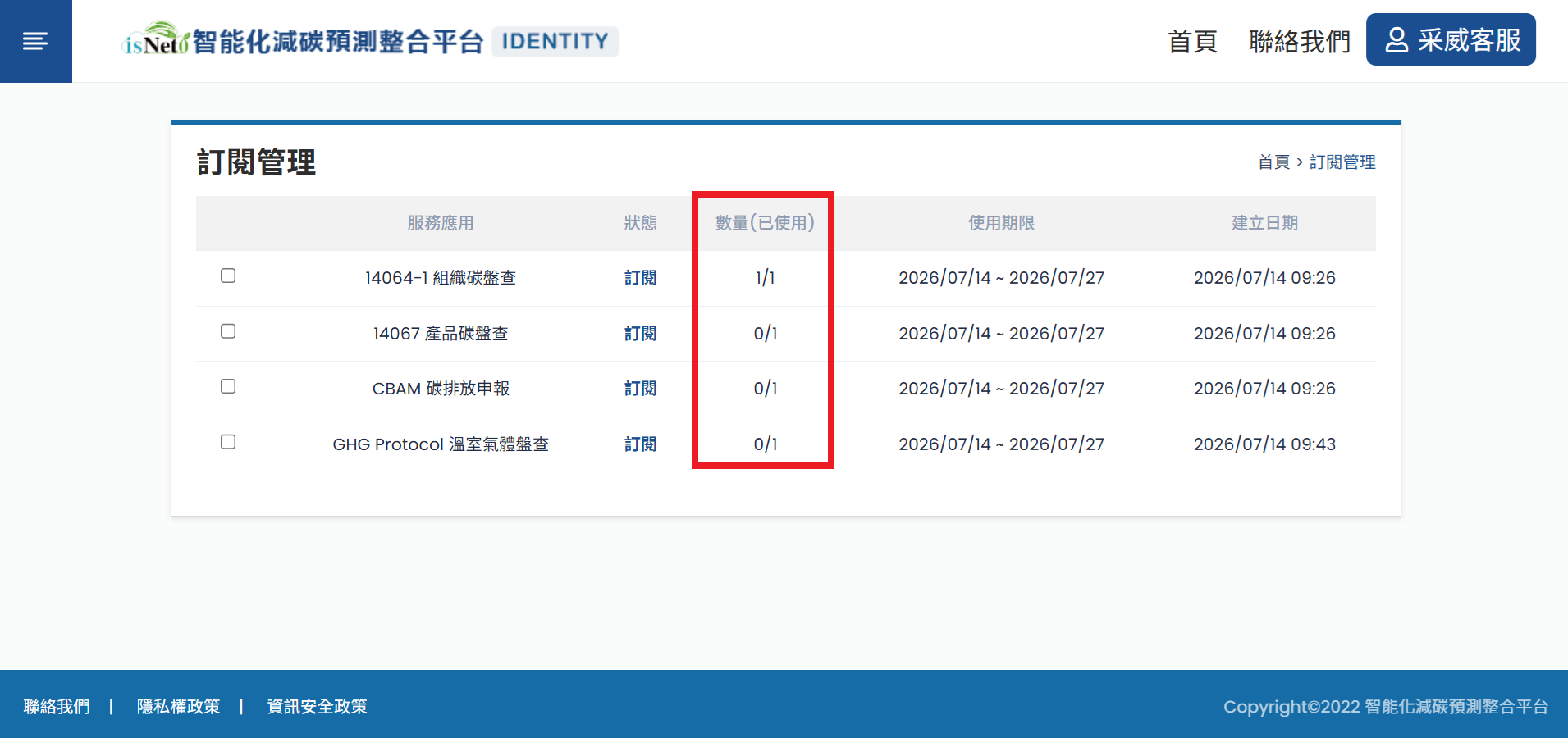
Step.2:進入訂閱管理後,列表可以查看有訂閱的系統,與其訂閱的數量,顯示方式為「已綁定的數量/訂閱的數量」。
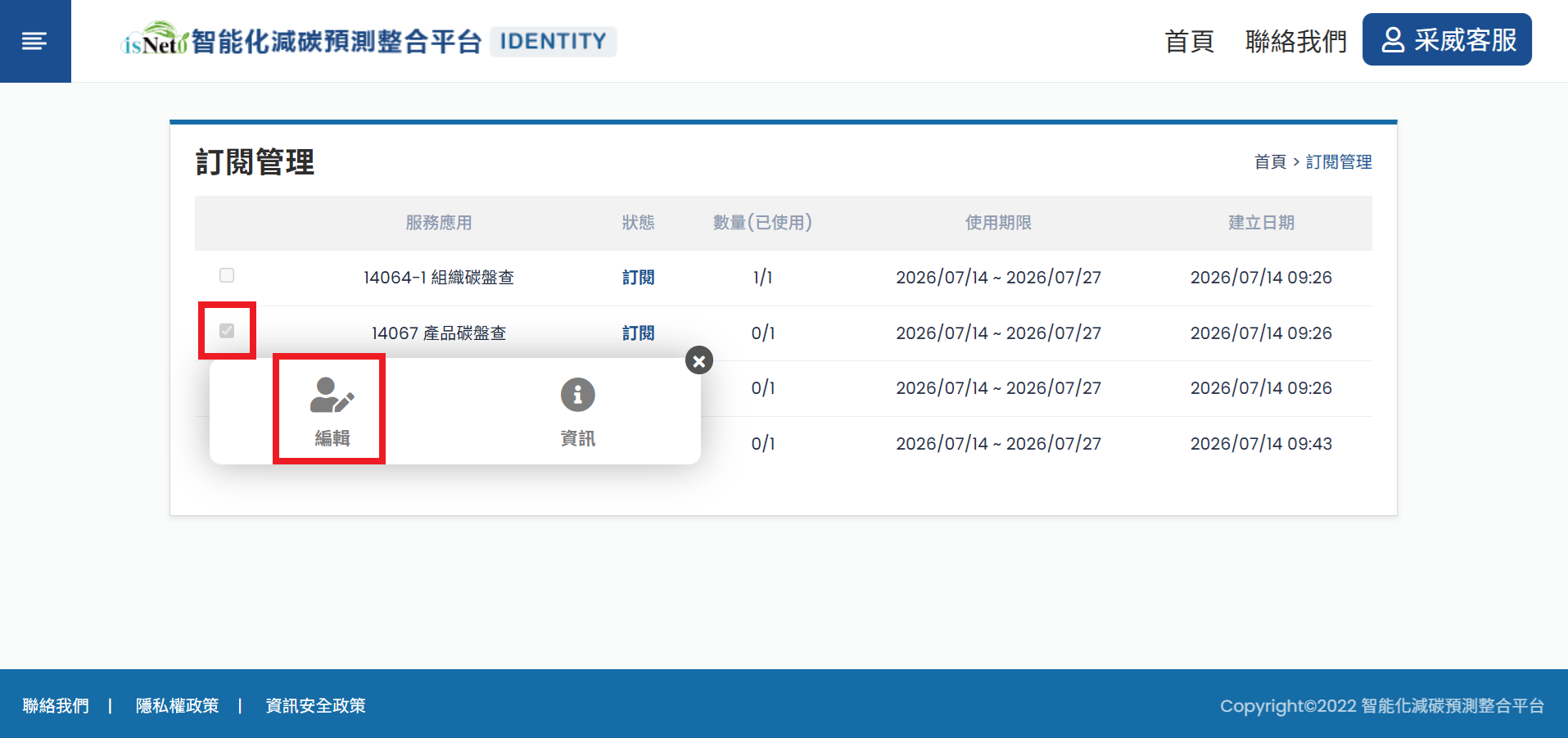
Step.3:勾選該系統別,點擊「編輯」,即可針對工廠/廠區、產品進行訂閱的綁定,請注意!須先完成訂閱的綁定,才可進入該系統別,進行碳盤查資料的建立,說明圖片以14067產品碳盤查為例。
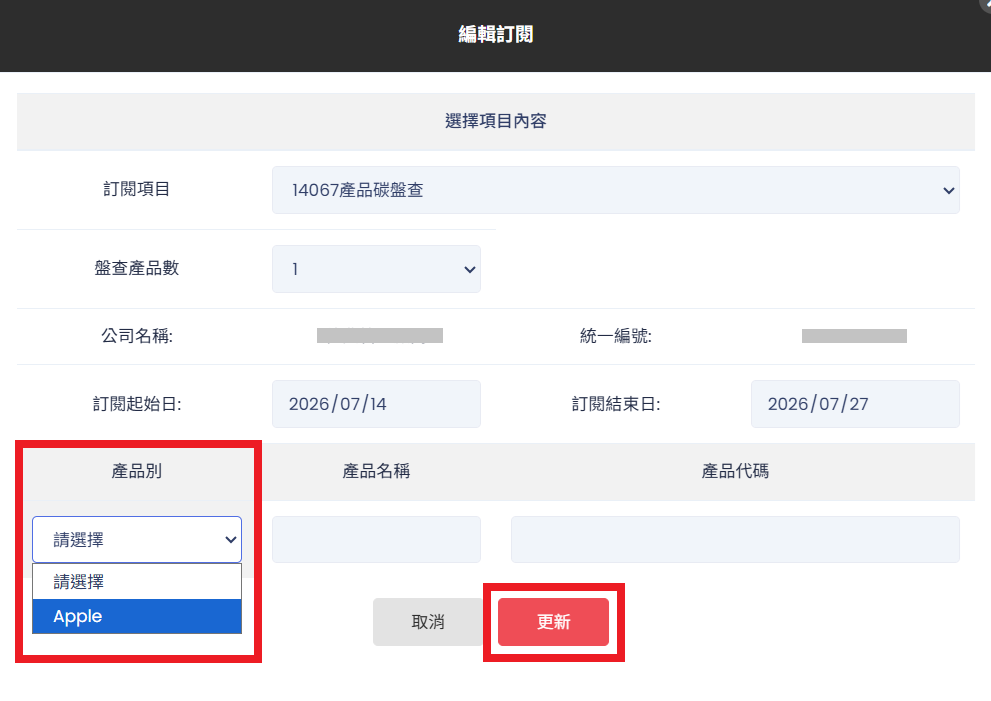
Step.4:點擊「編輯」後,會另開啟小視窗,以14067產品碳盤查為例,請您在「產品別」以下拉選單選擇所要綁定的產品,該下拉選單中的選項為「工廠產品管理」中所建立的項目,選擇後系統會自動帶入「產品名稱」與「產品代碼」。
若編輯訂閱的系統為14064-1、GHG、CBAM,則為下拉選單選擇工廠/廠區,選擇後系統會自動帶入「工廠/廠區名稱」與「工廠/廠區地址」。
五、域名管理
本系統最多可綁定5個指定網域,只要使用已綁定的網域之 Email,即可無限量建立帳號;若使用其他未綁定網域的 Email,全系統最多僅能建立5個帳號。
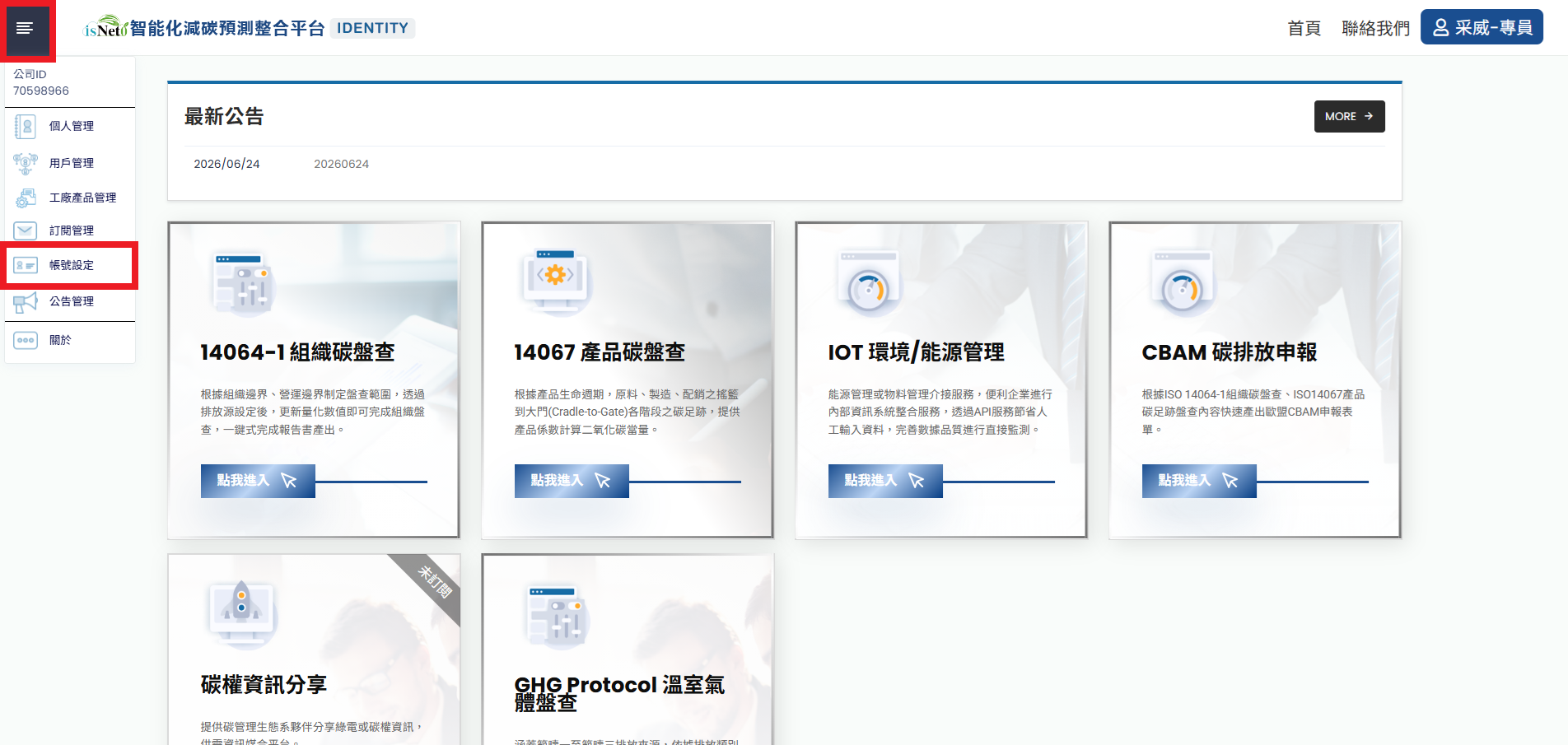
Step.1:點擊左上角展開功能列,點擊「帳號設定」。
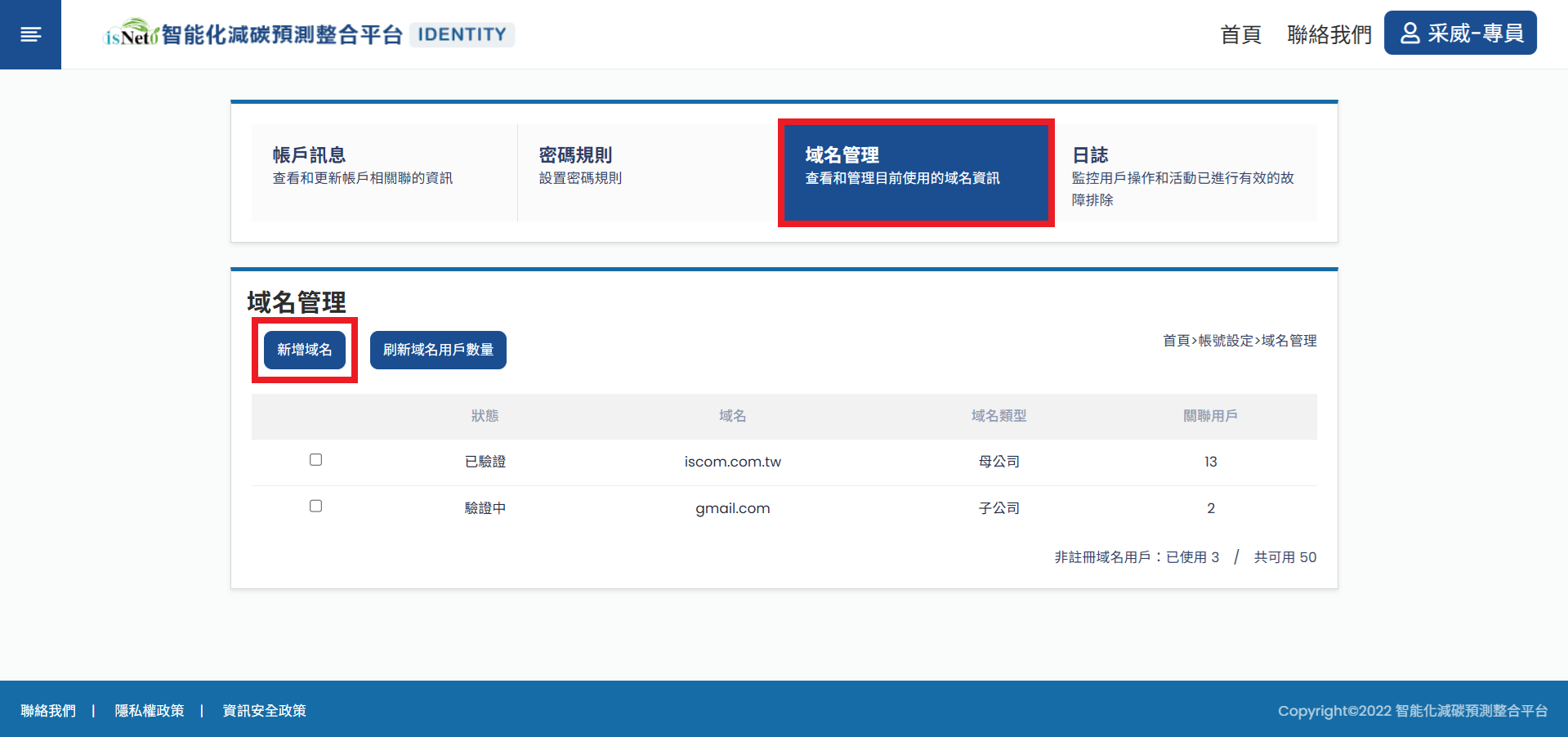
Step.2:進入後,點擊上方功能列的「域名管理」,再點擊下方的「新增域名」按鈕。
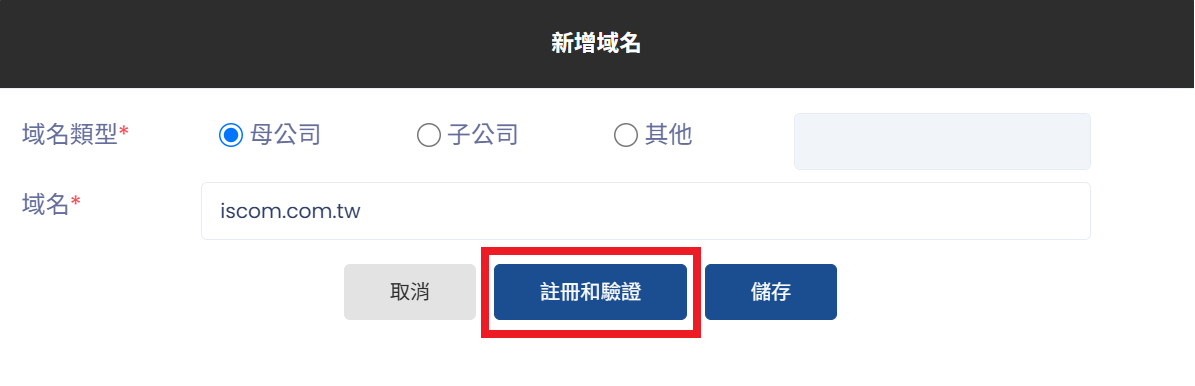
Step.3:點擊「新增域名」按鈕後,會另開啟小視窗,請您選擇所要建立的「域名類型」,並輸入「域名」,填寫完成後,點擊「註冊和驗證」。
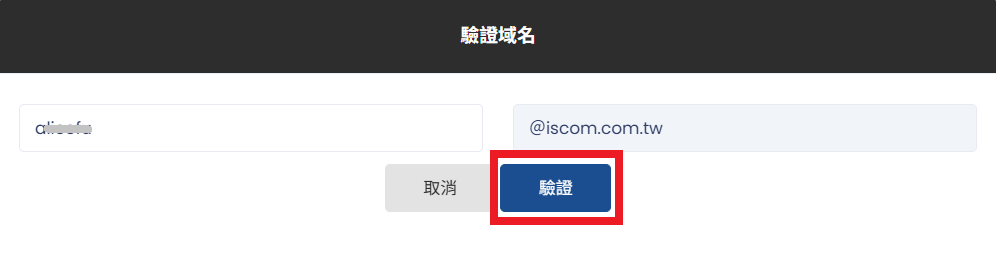
Step.4:點擊「註冊和驗證」按鈕後,會另開啟小視窗,請您輸入可收取驗證信來驗證該域名的信箱,輸入完成後,點擊「驗證」。
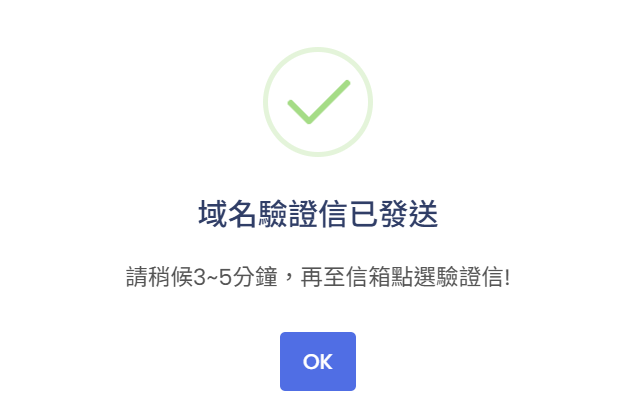
Step.5:畫面會顯示「域名驗證信已發送」之提示視窗,3~5分鐘後,即可至方才輸入的電子郵件信箱收取驗證信。
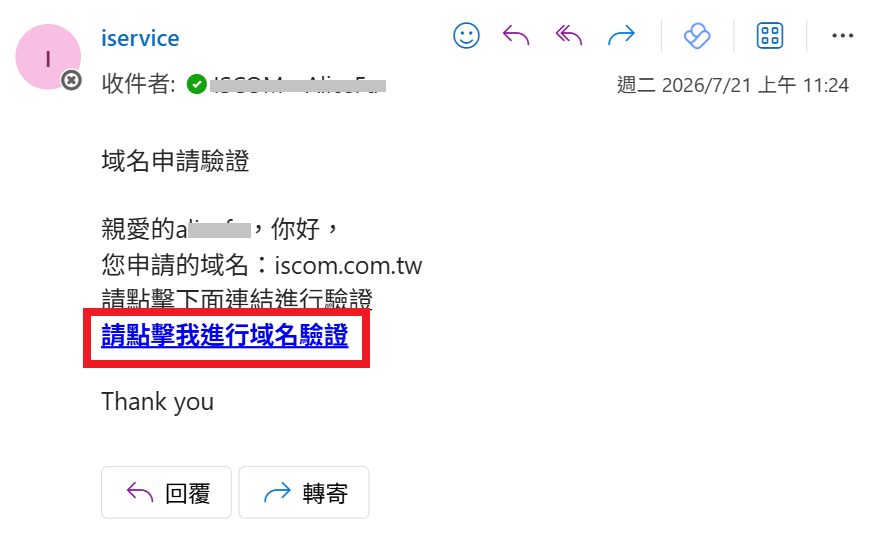
Step.6:打開電子郵件信箱收到的「域名申請驗證」信,點擊郵件中的「請點擊我進行域名驗證」。
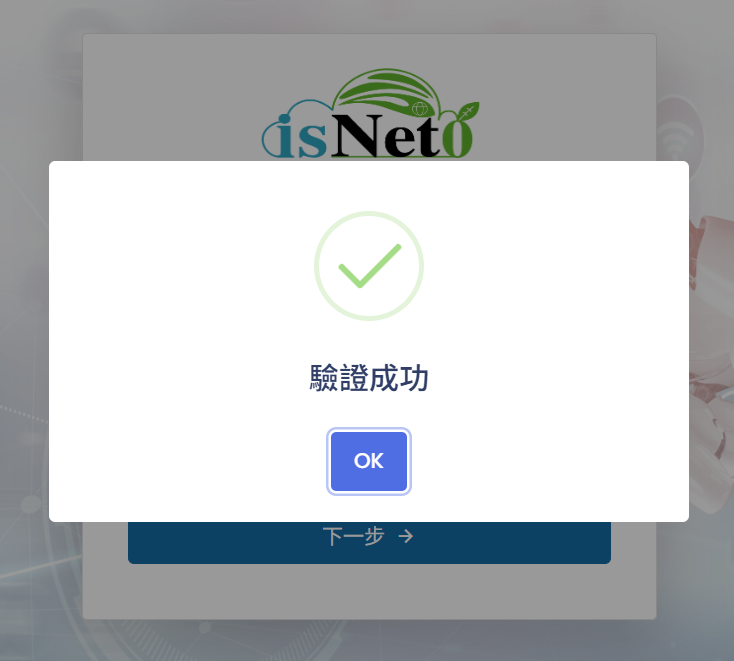
Step.7:畫面會顯示「驗證成功」之提示視窗,即表示域名註冊成功,該域名即可無限制建立帳號數量。



轉型不是要你花錢,而是幫你省更久的錢
從工具到顧問,從帳務到整合,IScloud360 提供企業經營所需的完整支援